Emoji Battery: Status Bar Icon
4,6PersonalizaçãoAtualizado em 7 de outubro de 2026

Capturas de tela
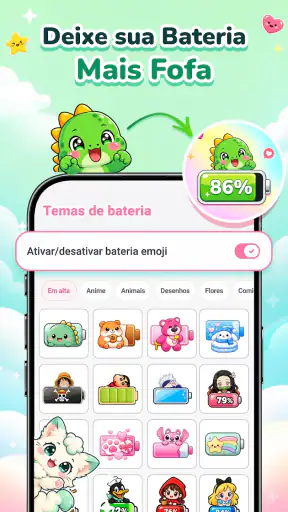

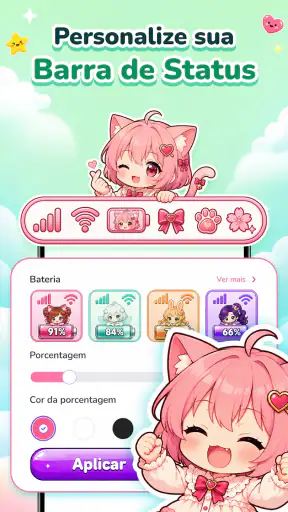
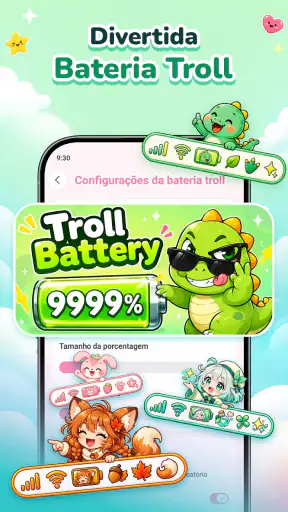
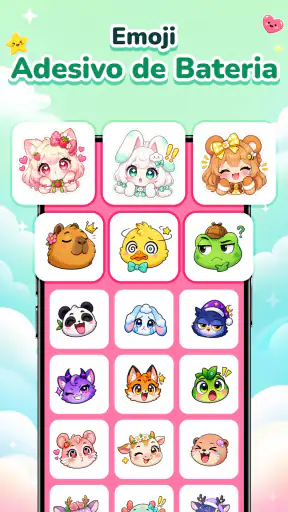

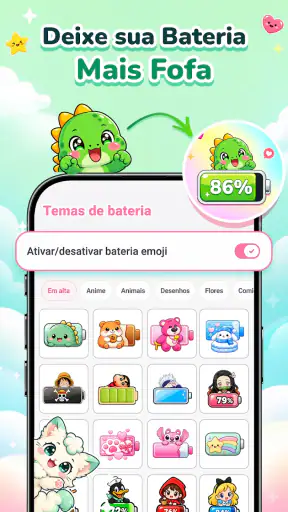

Prós
- Mostra o nível da bateria com emojis na barra de status.
- Oferece uma alternativa visual ao indicador de bateria tradicional.
- Pode facilitar a identificação rápida de níveis baixos de carga.
- Tem uma proposta simples
- fácil de entender e usar.
- Personaliza a aparência do indicador sem exigir um widget na tela inicial.
Contras
- A exibição na barra de status pode variar conforme o modelo do celular.
- Algumas versões do Android podem limitar notificações persistentes.
- Em telas pequenas
- o emoji pode ser difícil de distinguir.
- O estilo visual pode não combinar com todos os temas e interfaces.
- O aplicativo depende das permissões necessárias para atualizar o indicador.
 Análise por Mobexer
Eu gosto de personalizações que mudam a aparência do celular sem exigir uma reformulação completa da tela inicial. O Emoji Battery: Status Bar Icon segue justamente essa ideia: ele transforma um elemento pequeno, a indicação de bateria na barra de status, em algo mais expressivo, com emojis, adesivos e bichinhos fofos. A proposta é simples, mas o resultado depende de um detalhe importante: a barra de status também é controlada pelo Android, então nem toda dificuldade visual significa que o aplicativo parou de funcionar.
O que esperar da personalização
Na categoria de personalização para Android, este app, desenvolvido por TRUNGHIEUCOM, aposta em um toque decorativo em vez de oferecer uma central completa para mudar ícones, papéis de parede e temas. O foco é deixar o nível de carga mais divertido de acompanhar. Para quem olha o celular muitas vezes ao longo do dia, trocar o indicador habitual por um personagem ou emoji pode dar personalidade a uma parte da interface que costuma passar despercebida.
O nome Emoji Battery: Status Bar Icon descreve bem a intenção, mas convém ajustar a expectativa: não é uma ferramenta para substituir todo o visual do sistema. Eu a vejo como um complemento para quem já gosta de organizar a tela inicial e quer acrescentar um detalhe simpático. Se você procura controle amplo sobre a interface, um launcher ou um pacote de ícones tende a atender melhor; se quer apenas uma bateria com aparência menos convencional, esta proposta é mais direta.
Artigos relacionados a Emoji Battery: Status Bar Icon
Um uso cotidiano que faz sentido é escolher um visual fácil de reconhecer e conferir a carga rapidamente enquanto você está em uma conversa, lendo uma receita ou acompanhando uma rota. Em vez de abrir uma tela específica só para ver a bateria, a intenção é deixar essa informação mais presente na barra superior. O benefício é principalmente visual; não espere que a personalização, por si só, faça a bateria durar mais ou acrescente funções de economia de energia.
O aplicativo é gratuito, tem Classificação Livre e aparece com nota média de 4,6, reunindo cerca de 1,5 mil avaliações e 45 comentários. Também ultrapassou 500 mil instalações, o que sugere que a ideia atrai quem gosta de ajustes pequenos e visíveis. Esses números ajudam a contextualizar o interesse, mas não garantem que a aparência ficará idêntica em todos os celulares: a interface do Android e as escolhas do fabricante podem influenciar como a barra é exibida.
Onde a experiência pode emperrar
A principal fonte de frustração é confundir a personalização do indicador com uma mudança garantida em qualquer situação da barra de status. O Android reserva essa área para informações do sistema e pode apresentar diferenças entre fabricantes, versões e configurações de tela. Por isso, se você seleciona um estilo e não percebe uma mudança imediata, vale verificar primeiro se a opção escolhida foi aplicada e se a barra está visível na tela em que você está olhando.
Também pode haver um desencontro entre o visual esperado e o espaço disponível. A barra superior é estreita e costuma concentrar relógio, conexão e notificações. Um elemento decorativo que parece claro dentro do aplicativo pode ficar pequeno ou pouco legível quando aparece junto desses outros símbolos. Minha recomendação prática é priorizar um desenho que você reconheça de relance, em vez de escolher apenas o mais elaborado. Uma bateria estilizada perde utilidade se você precisa parar para interpretar o que está vendo.
Últimas notícias

Zombie Tsunami: Uma Onda Atemporal de Diversão Arcade

Windy.com: A Revolução na Previsão do Tempo com Estilo e Precisão

Fortnite Vai Alem da Partida: Como a Comunidade Mantem o Jogo Vivo
Zedge™ Papéis de Parede: Arte e Funcionalidade na Palma da Mão
PicPay: Conta, Cartão e Pix Revoluciona com Atualizações no Android e iOS

Por Que Instagram Continua a Cativar Usuários ao Redor do Mundo
Outra expectativa a moderar é a de que o indicador conte a carga com a mesma precisão de uma tela de sistema dedicada. O recurso tem uma função estética, e a leitura mais detalhada continua sendo melhor consultada nas ferramentas nativas do aparelho. Para checar se ainda há carga suficiente antes de sair, um ícone diferente pode ser agradável; para investigar consumo, comparar o uso de aplicativos ou planejar uma recarga longa, a tela de bateria do Android é a escolha mais apropriada.
Se uma personalização não aparece, eu evitaria mudar várias configurações ao mesmo tempo. Faça uma alteração, volte à tela inicial ou a outra tela comum e observe a barra. Esse teste simples ajuda a separar uma escolha que não ficou visível de uma mudança mais ampla no comportamento do sistema. É um cuidado útil porque, sem uma comparação organizada, fica fácil esquecer qual ajuste coincidiu com o problema.
Uma configuração inicial sem complicação desnecessária
Comece abrindo o app e escolhendo um estilo que combine com a leitura rápida, não apenas com o gosto visual. Depois, observe o indicador em uma tela habitual, com o brilho e o tema que você costuma usar. Se ele se mistura ao fundo ou fica difícil de distinguir, experimente outra opção antes de concluir que a personalização não serve para o seu aparelho. Esse processo de comparação é mais útil do que tentar avaliar o resultado apenas dentro da própria tela de seleção.
Se você acabou de instalar o aplicativo, verifique também se está usando uma versão compatível com o seu dispositivo. A versão atual é 1.3.2, e o requisito informado começa no Android 7.0. Isso não significa que todos os aparelhos com essa versão terão exatamente a mesma experiência, mas oferece um ponto de partida objetivo para descartar incompatibilidade básica. Em celulares antigos ou com interface muito modificada pelo fabricante, vale testar o comportamento real antes de depender do novo visual como única forma de conferir a carga.
Uma dica pouco óbvia é registrar mentalmente ou em uma captura de tela como a barra aparece antes de começar. Se depois alguma notificação ou mudança visual parecer estranha, você terá uma referência para comparar. Também é sensato testar o indicador enquanto o celular está parado e, depois, durante o uso normal: uma leitura feita apenas em uma tela de configuração não diz muito sobre a legibilidade na rotina, com notificações e outros símbolos ao redor.
Não há motivo para fazer uma sequência de ajustes profundos no sistema logo de início. Primeiro confirme que o aplicativo abre, que a opção visual escolhida está selecionada e que você está observando a barra em uma tela onde ela aparece normalmente. Se o resultado continuar diferente do esperado, reiniciar o celular pode ajudar a atualizar elementos da interface, mas eu trataria isso como uma tentativa simples de recuperação, não como uma garantia de que qualquer conflito será resolvido.
Como recuperar a experiência quando algo muda
Se o indicador desaparece ou deixa de parecer igual depois de uma alteração, volte ao aplicativo e confira a seleção atual antes de refazer tudo. Em seguida, compare a barra em mais de uma tela comum. Uma tela cheia, um aplicativo com aparência própria ou uma interface que oculta elementos superiores pode dar a impressão de que a personalização sumiu, quando o que mudou foi apenas a área visível naquele momento.
Se a diferença começou após mexer nas configurações do próprio Android, reverta primeiro a última mudança que tenha relação com a barra, a aparência ou a exibição da tela. Alterar vários itens simultaneamente dificulta descobrir a causa e pode criar mais trabalho do que o necessário. Depois de cada correção, confira o resultado antes de prosseguir. Essa abordagem gradual é especialmente útil para quem personaliza o celular com frequência e quer evitar perder uma combinação que já funcionava bem.
Quando o aplicativo parece não responder, fechar e abrir novamente é um teste razoável. Se isso não ajudar, reiniciar o aparelho pode atualizar a interface. Eu deixaria a limpeza de dados ou a reinstalação para depois, pois essas medidas podem exigir que você refaça escolhas pessoais e não são o primeiro passo para um problema meramente visual. A ideia é recuperar a configuração com o menor número de mudanças, sem transformar um detalhe decorativo em uma tarde de ajustes.
Também vale distinguir um problema persistente de uma oscilação passageira. Se o desenho aparece em algumas telas, mas não em outras, compare quais elementos do sistema estão visíveis em cada uma e observe se a barra está sendo ocultada. Se não aparece em nenhuma situação, confira a seleção e reinicie o aparelho antes de partir para medidas mais drásticas. Esse método não identifica toda causa possível, mas evita atribuir automaticamente ao app uma diferença que pode estar na apresentação do próprio Android.
Quando a causa pode estar fora do aplicativo
O indicador de bateria convive com decisões do sistema: fabricantes podem organizar a barra de status de maneiras diferentes, e configurações de visualização podem mudar o que aparece no topo da tela. Se a barra inteira se comporta de forma incomum, outras notificações também somem ou o relógio muda de posição, faz mais sentido investigar a configuração do aparelho do que insistir em trocar o emoji. A personalização não controla todos os elementos que dividem aquele espaço.
Há ainda uma diferença entre aparência e informação. Se você precisa saber exatamente o consumo ou entender por que a carga cai, procure as opções de bateria do Android. O app é voltado a deixar o indicador mais divertido, não a substituir as ferramentas do sistema para diagnóstico. Manter as duas funções separadas evita uma expectativa injusta e ajuda a escolher a tela certa para cada tarefa: visual personalizado para consulta rápida, painel nativo para análise mais cuidadosa.
Eu também não escolheria esta opção como prioridade se o objetivo principal for economizar energia, reduzir distrações ou simplificar a barra. Uma personalização acrescenta um elemento visual; para alguém que prefere uma interface limpa, o ícone padrão pode ser melhor. E se você depende de leitura muito clara por acessibilidade ou de um contraste específico, teste a combinação no seu aparelho antes de adotá-la. O que parece decorativo em uma prévia precisa continuar fácil de entender na tela real.
Para quem vale a pena experimentar
O Emoji Battery: Status Bar Icon combina mais com quem gosta de pequenos detalhes temáticos e quer reconhecer a carga com um toque de humor. Pode agradar especialmente a quem já personaliza o papel de parede ou os ícones e não quer instalar uma solução que transforme toda a interface. Como o app é gratuito, experimentar um visual e voltar ao padrão caso não agrade é uma forma simples de decidir se esse detalhe combina com seu uso.
Eu pensaria duas vezes se você busca uma ferramenta de monitoramento, uma mudança completa no Android ou um resultado rigorosamente igual em todos os modelos de celular. A barra de status não é uma tela isolada, então a legibilidade e a presença do indicador podem depender do contexto. Para quem usa o telefone sobretudo para tarefas práticas e prefere não mexer na aparência, o ganho provavelmente será pequeno. Para quem sorri ao encontrar um detalhe fofo na rotina, mesmo uma mudança discreta pode ser suficiente.
O aplicativo foi lançado em 14 de agosto de 2026, e a versão atual é a 1.3.2. Mais importante do que acompanhar o número da versão é confirmar se a experiência funciona no seu aparelho e se o símbolo continua fácil de interpretar depois da configuração. Eu trataria essa personalização como um extra visual, não como um recurso essencial do sistema: assim, qualquer limitação de exibição fica mais fácil de aceitar e de contornar.
No fim, minha recomendação é experimentar com uma expectativa bem definida: você está escolhendo um jeito mais simpático de olhar para a bateria, não uma ferramenta nova para gerenciar o celular. Faça uma configuração por vez, confira a barra em telas do dia a dia e volte às opções nativas do Android quando precisar de dados mais completos. Se o desenho aparecer com clareza e combinar com seu estilo, o app cumpre bem seu papel; se atrapalhar a leitura ou não se integrar à interface do aparelho, manter o indicador padrão é a decisão mais sensata.
Perguntas frequentes
O que é o Emoji Battery: Status Bar Icon?
O Emoji Battery: Status Bar Icon é um aplicativo de personalização que exibe o nível de bateria com um emoji na barra de status do Android. A ideia é facilitar a consulta rápida da carga e substituir, ou complementar, o indicador visual tradicional por um ícone mais descontraído. O visual e as opções disponíveis podem variar conforme a versão do app, o aparelho e a versão do Android.
Como faço para mostrar o emoji de bateria na barra de status?
Depois de instalar o aplicativo, abra-o e confira as opções de ativação e personalização disponíveis. Dependendo do funcionamento da versão instalada, pode ser necessário conceder permissões, habilitar uma notificação persistente ou permitir que o app seja executado em segundo plano. Se o ícone não aparecer, verifique também as configurações de notificações e da barra de status do próprio Android, que podem limitar o que aplicativos de terceiros exibem.
O aplicativo funciona em qualquer celular Android?
A compatibilidade pode depender da versão do Android, da interface do fabricante e das restrições específicas de cada aparelho. Alguns celulares permitem personalizar notificações com mais facilidade, enquanto outros limitam a exibição de ícones na barra de status ou encerram aplicativos em segundo plano para economizar energia. Antes de baixar, confira os requisitos informados na loja e considere que a aparência ou o funcionamento podem diferir entre modelos.
O Emoji Battery consome muita bateria ou exige permissões especiais?
Como o app foi criado para acompanhar e indicar a carga, ele pode precisar permanecer ativo ou atualizar informações em segundo plano; o impacto real no consumo varia conforme o dispositivo e a configuração. Leia com atenção a lista de permissões solicitadas e conceda apenas as necessárias para os recursos que pretende usar. Caso perceba consumo inesperado, consulte o painel de uso de bateria do Android e teste desativar opções não essenciais.
O aplicativo é gratuito e oferece opções de personalização?
A disponibilidade de recursos gratuitos, anúncios, compras ou opções de personalização pode mudar conforme a edição e a atualização do aplicativo. Antes de instalar, consulte a página oficial na loja para verificar o preço, as compras no app e as informações mais recentes. Também vale conferir as capturas de tela e a descrição para saber quais emojis, estilos ou ajustes são realmente oferecidos na versão disponível para o seu aparelho.