

Editor PDF: Leitor e Conversor
4,0 Ferramentas Atualizado 4 de setembro de 2026
Capturas de tela
Prós
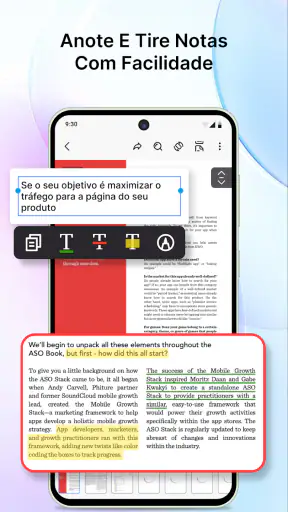
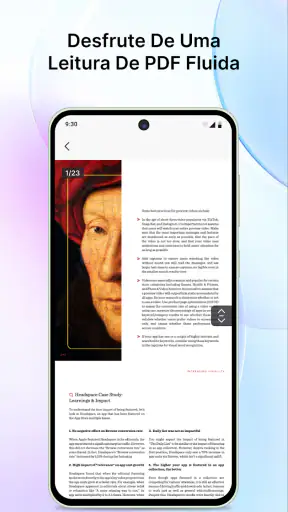
- Permite visualizar PDFs rapidamente
- mesmo em aparelhos mais simples.
- Conversão para outros formatos facilita o reaproveitamento do conteúdo.
- Interface direta
- adequada para quem busca funções básicas.
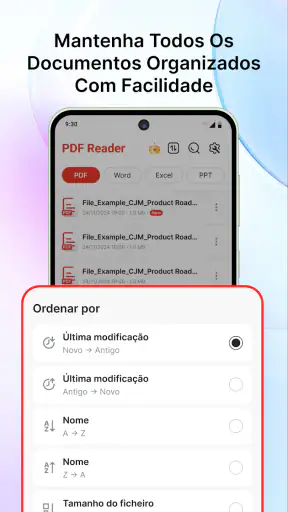
- Pode organizar documentos por pastas e facilitar a localização dos arquivos.
- Útil para acessar arquivos recebidos por e-mail ou aplicativos de mensagens.
Contras
- Alguns recursos podem exigir assinatura ou compras dentro do aplicativo.
- A qualidade da conversão pode variar conforme o layout do PDF original.
- Documentos muito grandes podem consumir bastante memória do dispositivo.
- Pode exibir anúncios durante o uso da versão gratuita.
- É importante verificar as permissões solicitadas antes de importar arquivos pessoais.
 Analisado por Mobexer
Se você precisa abrir um PDF no celular, transformar algumas fotos em um documento ou juntar arquivos sem recorrer imediatamente ao computador, o Editor PDF: Leitor e Conversor tenta concentrar essas tarefas em um só lugar. Eu o vejo como uma ferramenta prática para situações pontuais, especialmente quando o arquivo nasce na câmera do telefone e precisa virar algo mais organizado.
Na minha experiência, a proposta faz sentido para quem lida com recibos, formulários, anotações, comprovantes e documentos enviados por mensagem. Ele pertence à categoria de ferramentas, é desenvolvido pela LuminousByte e pode ser instalado gratuitamente. A classificação etária é de 14 anos, portanto eu teria atenção se o aparelho for usado por crianças ou compartilhado com a família.
O aplicativo aparece com uma média de 4,0 entre cerca de 800 avaliações e já ultrapassou meio milhão de instalações. Esses números sugerem uma adoção razoável, mas não significam que ele substituirá todos os leitores e editores profissionais. O ponto forte está na conveniência: fazer uma tarefa curta sem abrir vários aplicativos diferentes.
O que esperar antes de começar
O nome pode dar a impressão de um editor completo, semelhante a uma suíte de escritório. Eu não começaria com essa expectativa. A experiência é mais adequada para leitura, organização e conversão básica de documentos do que para alterações complexas em contratos, diagramação avançada ou revisão colaborativa.
O uso mais natural é combinar três momentos: localizar um arquivo ou imagem, fazer a transformação desejada e salvar um resultado mais fácil de compartilhar. Isso parece simples, mas é justamente onde muitos aplicativos desse tipo se tornam confusos. Quando a interface coloca digitalização, conversão e edição no mesmo nível, o usuário pode não saber qual caminho escolher.
Para um primeiro contato, eu recomendaria começar com um arquivo sem importância, como uma foto de teste ou um PDF já salvo no aparelho. Assim, você entende onde o resultado é armazenado e como ele aparece depois de concluído, sem correr o risco de alterar o único exemplar de um documento importante.
O Editor PDF: Leitor e Conversor roda a partir do Android 8.0 e está na versão 1.1.6-Luminous. Essa informação é útil para quem usa um telefone mais antigo: antes de esperar uma instalação tranquila, confira se o sistema do aparelho atende a esse requisito. Em celulares compatíveis, a proposta é direta, mas a experiência pode depender bastante da qualidade das imagens escolhidas.
Para quem ele faz mais sentido
Eu indicaria o aplicativo para estudantes que precisam reunir páginas fotografadas, trabalhadores autônomos que enviam comprovantes e pessoas que recebem documentos em formatos diferentes. Também pode ajudar quem quer manter uma cópia digital mais organizada de papéis que normalmente ficariam espalhados na galeria.
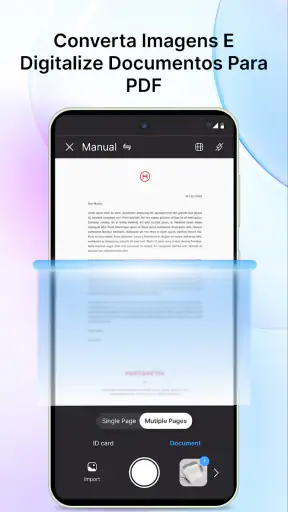
Um cenário bem realista é o seguinte: você sai de uma consulta, fotografa um recibo e precisa enviá-lo junto com outro documento. Em vez de compartilhar imagens separadas, pode usar o fluxo de digitalização ou conversão para preparar um arquivo único. O ganho não está em uma função sofisticada, mas em reduzir etapas e deixar a entrega mais apresentável.
Por outro lado, eu não o escolheria como primeira opção para quem trabalha diariamente com contratos extensos, assinatura eletrônica, reconhecimento de texto muito exigente ou revisão detalhada de layout. Nesses casos, um editor de documentos dedicado ou uma solução de computador tende a oferecer maior controle e previsibilidade.
Primeira configuração sem complicação
Depois de instalar, eu começaria identificando os caminhos principais em vez de tocar em tudo ao mesmo tempo. Procure primeiro a área de leitura e abra um PDF conhecido. Em seguida, volte e teste a entrada por imagem. Essa ordem ajuda a separar duas dúvidas diferentes: se o leitor abre arquivos corretamente e se o processo de conversão atende ao que você precisa.
Também vale preparar uma pequena rotina de organização. Antes de criar um documento, renomeie mentalmente o projeto ou escolha imagens que estejam na ordem correta. Quando várias fotos têm nomes automáticos da câmera, fica fácil misturar páginas. A qualidade do resultado final depende tanto dessa preparação quanto do botão de conversão.
Eu evitaria selecionar dezenas de imagens logo no primeiro teste. Use poucas páginas, observe a sequência e confira o arquivo produzido. Esse procedimento revela rapidamente se a ordem escolhida foi mantida, se alguma foto ficou girada e se o resultado está legível. É um cuidado simples que evita refazer um trabalho maior.
Outro detalhe importante é distinguir o arquivo original do arquivo gerado. Uma foto continua sendo uma foto, enquanto a versão convertida passa a cumprir outra finalidade. Não apague as imagens imediatamente depois de criar o PDF; mantenha-as até abrir o resultado e confirmar que todas as páginas estão presentes.
Como chegar ao primeiro resultado útil
Para obter uma primeira vitória, eu faria um documento curto com duas ou três imagens. Escolha fotos bem iluminadas, sem reflexos e com o papel ocupando a maior parte do enquadramento. Depois, selecione a função de conversão ou combinação, revise a ordem e salve o resultado com um nome fácil de reconhecer.
Em seguida, abra o arquivo produzido dentro do próprio leitor. Não basta ver uma mensagem de conclusão; a verificação visual mostra se a página ficou cortada, inclinada ou difícil de ler. Essa etapa é especialmente importante quando o documento será enviado para outra pessoa, porque problemas que parecem pequenos na tela do celular podem comprometer informações nas bordas.
O mesmo método funciona para juntar documentos já existentes. Primeiro, separe os arquivos que realmente pertencem ao mesmo conjunto. Depois, confira a ordem lógica: capa, conteúdo, anexos e comprovantes. Um PDF tecnicamente correto, mas com páginas fora de sequência, ainda causa trabalho para quem recebe.
Uma dica menos óbvia é criar versões por finalidade. Em vez de manter um arquivo genérico chamado “documento final”, eu usaria nomes que indiquem o conteúdo e o momento, como “recibos consulta” ou “formulário enviado”. Isso facilita encontrar o material depois e reduz a chance de compartilhar a versão errada.
Onde surgem as confusões mais comuns
A primeira confusão costuma acontecer entre digitalizar e simplesmente importar uma foto. Digitalizar sugere um fluxo pensado para transformar uma captura em documento; importar uma imagem pode ser apenas o ponto de partida para uma conversão. Se o resultado não ficar como você esperava, volte um passo e teste o outro caminho com a mesma imagem.
A segunda está na diferença entre ler e editar. Abrir um PDF, navegar por suas páginas e transformá-lo em outro formato não é o mesmo que editar cada palavra como em um processador de texto. Eu trataria o recurso de edição com expectativas moderadas e faria um teste em uma cópia antes de mexer em um arquivo importante.
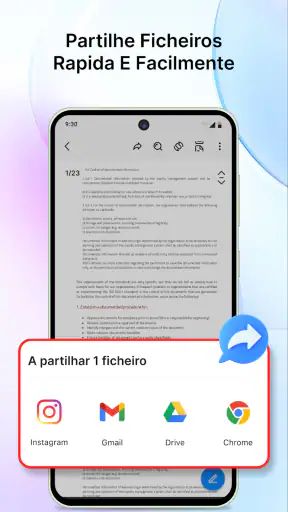
Também é comum o usuário procurar o arquivo salvo na galeria. Um PDF normalmente não aparece junto das fotos, então vale procurar na área de documentos ou no gerenciador de arquivos do aparelho. Se você pretende compartilhar o resultado, use a opção de envio a partir do próprio arquivo ou localize-o pelo nome que escolheu.
Imagens escuras, tremidas ou fotografadas em ângulo acentuado são outra fonte de frustração. Nenhum conversor consegue recuperar completamente detalhes que não foram capturados. Para melhorar o resultado, fotografe de cima, mantenha o telefone estável e evite sombras sobre o papel. Essa preparação costuma ser mais eficaz do que repetir a conversão várias vezes.
Há ainda uma questão prática sobre custo. O download é gratuito, mas existem compras internas entre R$ 104,99 e R$ 154,99 por item. Eu verificaria cuidadosamente o que aparece na tela antes de confirmar qualquer compra, principalmente se você só precisa converter um documento ocasionalmente. Para uso esporádico, a versão gratuita pode ser suficiente; para uso frequente, compare o benefício real com alternativas já disponíveis no telefone.
Fluxos de trabalho que aproveitam melhor o aplicativo
Um uso eficiente é montar um “pacote” de documentos antes de iniciar. Reúna as imagens, elimine duplicatas e coloque tudo na ordem desejada. Depois, faça uma única conversão e revise o resultado. Isso é mais seguro do que criar vários PDFs pequenos e tentar juntá-los no fim sem saber qual página pertence a cada arquivo.
Para recibos, eu manteria uma cópia original da foto e uma versão consolidada em PDF. A foto preserva a captura inicial, enquanto o PDF facilita o envio e a leitura em sequência. Essa dupla guarda pode parecer exagerada, mas ajuda quando alguém pede uma imagem específica ou quando a conversão não preserva algum detalhe.
Para material de estudo, o aplicativo pode ser útil como etapa de organização, não como substituto de um sistema de anotações. Eu reuniria páginas de uma apostila ou exercícios em um único arquivo e faria as anotações em outro aplicativo, caso precisasse de marcações mais elaboradas. Assim, cada ferramenta fica responsável pelo que faz melhor.
Para documentos recebidos por mensagem, eu evitaria converter tudo automaticamente. Primeiro, identifique se o arquivo já é um PDF funcional. Converter novamente pode criar uma cópia desnecessária e dificultar a identificação da versão correta. A conversão faz mais sentido quando você precisa juntar arquivos, transformar fotos em um documento ou padronizar materiais dispersos.
Um cuidado avançado é revisar o tamanho e a legibilidade antes do compartilhamento. Imagens de alta resolução podem gerar arquivos pesados, enquanto uma compressão excessiva pode deixar letras pequenas difíceis de enxergar. Como o objetivo varia entre arquivar e enviar rapidamente, eu faria uma abertura de teste tanto no telefone quanto, quando possível, no dispositivo de quem receberá.
Comparação com as alternativas habituais
O leitor de PDF que já vem no telefone costuma ser melhor para uma tarefa simples: abrir um arquivo recebido e ler seu conteúdo. Ele pode ser mais rápido porque o usuário já conhece a interface. O Editor PDF: Leitor e Conversor ganha relevância quando a necessidade começa com fotos, mistura vários arquivos ou exige uma preparação antes do envio.
Aplicativos de armazenamento em nuvem são mais convenientes para quem precisa acessar documentos em vários dispositivos e manter tudo sincronizado. Porém, se a sua prioridade é produzir rapidamente um PDF a partir de imagens locais, uma ferramenta focada nessa transformação pode exigir menos etapas. Eu escolheria a nuvem para continuidade e o editor para uma tarefa imediata.
Ferramentas de escritório completas são superiores quando você precisa reescrever textos, ajustar tabelas, revisar formatação ou trabalhar em equipe. Em compensação, podem ser mais pesadas para uma operação de poucos minutos. O aplicativo da LuminousByte fica em uma posição intermediária: mais versátil que um simples leitor, mas menos indicado para produção documental avançada.
Também existem aplicativos especializados em escaneamento. Eles podem ser melhores para quem digitaliza papel todos os dias e precisa de controles específicos de captura. Já o Editor PDF: Leitor e Conversor é mais interessante para quem quer combinar leitura, conversão e organização em uma experiência única, sem transformar o telefone em uma estação profissional de digitalização.
Limitações que eu levaria em conta
A principal limitação prática é que o resultado depende muito do material de entrada. Uma foto ruim continuará sendo um ponto fraco, e um arquivo com estrutura complexa pode não se comportar como um documento editável comum. Por isso, eu não usaria o aplicativo como única etapa de conferência em documentos legais, financeiros ou acadêmicos importantes.
Outra possível fricção é a diferença entre o que o usuário imagina ao ler “editor” e o que realmente precisa fazer. Se a tarefa for apenas destacar trechos, preencher campos específicos ou alterar o texto interno de forma minuciosa, talvez seja melhor procurar uma ferramenta especializada. Aqui, o valor está mais no fluxo de transformar e reunir conteúdo do que em uma edição profunda.
O modelo gratuito também merece atenção. A existência de compras internas não impede o teste inicial, mas eu não avançaria para uma cobrança sem entender qual necessidade ela resolve. Para uma pessoa que cria um PDF uma vez por mês, pagar pode não compensar. Para quem trabalha com documentos diariamente, a decisão depende de quanto tempo o fluxo economiza.
Eu ainda manteria uma cópia dos arquivos antes de qualquer operação de combinação ou conversão. Essa não é uma crítica exclusiva ao aplicativo; é uma regra sensata para qualquer ferramenta que gere versões novas. O original serve como referência caso a ordem, o enquadramento ou a aparência do documento final não fiquem adequados.
O próximo passo depois do primeiro PDF
Depois de concluir o primeiro teste, eu escolheria um fluxo recorrente e criaria um padrão. Pode ser juntar recibos semanalmente, transformar formulários fotografados em arquivos únicos ou organizar páginas de estudo. Repetir o mesmo processo ajuda a descobrir se a ferramenta realmente economiza tempo ou apenas parece conveniente na primeira tentativa.
Também vale observar quais tarefas continuam exigindo outro aplicativo. Se você precisa apenas ler, talvez o leitor padrão seja suficiente. Se precisa editar texto, assinar ou colaborar, uma solução mais completa pode ser melhor. O Editor PDF: Leitor e Conversor mostra seu melhor lado quando o problema é a passagem entre imagem, arquivo e PDF, não quando você quer substituir todo o conjunto de ferramentas do telefone.
Minha recomendação final é começar pequeno, revisar cada resultado e não apagar os originais até ter certeza de que o documento ficou correto. O aplicativo é uma opção gratuita e acessível para organizar materiais do dia a dia, com suporte a leitura, digitalização, combinação e conversão em um único fluxo. O melhor uso é tratá-lo como uma ponte rápida entre fotos e documentos compartilháveis, não como um escritório completo no bolso.
Para quem tem essa necessidade concreta, vale testar com um arquivo simples e verificar se a interface se encaixa na rotina. Para quem procura edição profissional, reconhecimento avançado ou controle detalhado de documentos, eu seguiria com uma alternativa mais especializada. Essa distinção torna a escolha mais segura e evita esperar do Editor PDF: Leitor e Conversor algo maior do que ele se propõe a entregar.
Perguntas frequentes
O que é o Editor PDF: Leitor e Conversor?
O Editor PDF: Leitor e Conversor é um aplicativo desenvolvido para abrir, visualizar e trabalhar com documentos em formato PDF pelo celular. Durante os testes, ele se mostrou útil para leitura de arquivos, organização de documentos e conversão para outros formatos, dependendo dos recursos disponíveis na versão instalada. A proposta é reunir ferramentas básicas de PDF em uma única interface, facilitando tarefas que normalmente exigiriam diferentes aplicativos.
Quais ferramentas o Editor PDF: Leitor e Conversor oferece?
Além da leitura de arquivos PDF, o aplicativo pode oferecer recursos como conversão de documentos, edição de textos ou páginas, preenchimento, compartilhamento e gerenciamento de arquivos. A disponibilidade exata das funções pode variar conforme a versão, o sistema operacional e o tipo de assinatura contratado. Antes de baixar, é recomendável verificar a descrição oficial e testar se as ferramentas necessárias estão liberadas gratuitamente ou dependem de pagamento.
O aplicativo Editor PDF: Leitor e Conversor é gratuito?
O download do Editor PDF: Leitor e Conversor pode ser gratuito, mas isso não significa necessariamente que todas as funções estejam disponíveis sem custos. Aplicativos desse tipo costumam incluir anúncios, limitações de uso ou recursos premium liberados por assinatura ou compras internas. Verifique cuidadosamente a página da loja, os termos do período de teste e o preço da renovação antes de confirmar qualquer contratação.
O Editor PDF: Leitor e Conversor funciona sem internet?
A leitura de arquivos já salvos no aparelho geralmente pode ser feita sem conexão com a internet, o que é conveniente para consultar documentos durante viagens ou em locais sem sinal. Entretanto, funções como conversão online, sincronização, armazenamento em nuvem, anúncios e alguns recursos avançados podem exigir acesso à rede. O funcionamento offline também pode variar conforme o formato do arquivo e a versão do aplicativo.
É seguro usar o Editor PDF: Leitor e Conversor com documentos pessoais?
Antes de utilizar o aplicativo para abrir contratos, documentos de identidade ou arquivos profissionais, é importante conferir a política de privacidade e as permissões solicitadas. Alguns recursos de conversão podem enviar arquivos para servidores externos, enquanto outros funcionam localmente no aparelho. Evite compartilhar documentos sensíveis sem entender como os dados são tratados e mantenha o aplicativo atualizado pela loja oficial.











