Desenho em AR: Sketch e Pintar
4,3Arte e designAtualizado em 17 de outubro de 2026
Capturas de tela
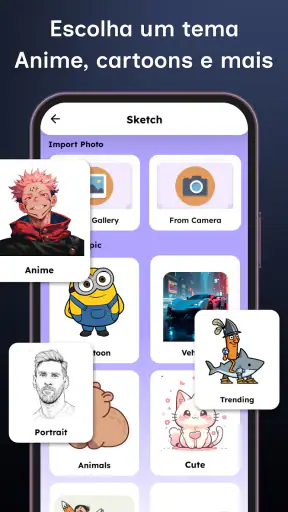
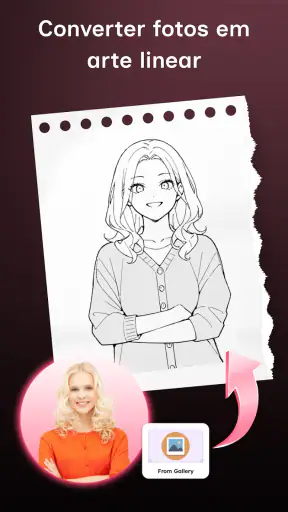
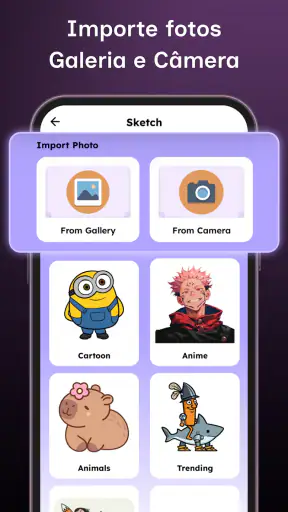

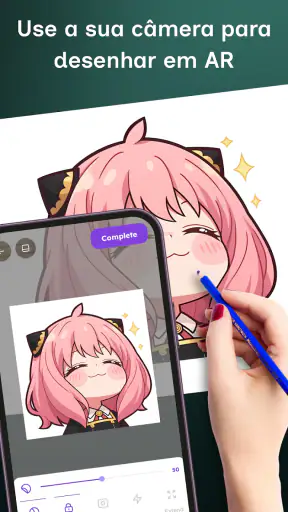
 Análise por Mobexer
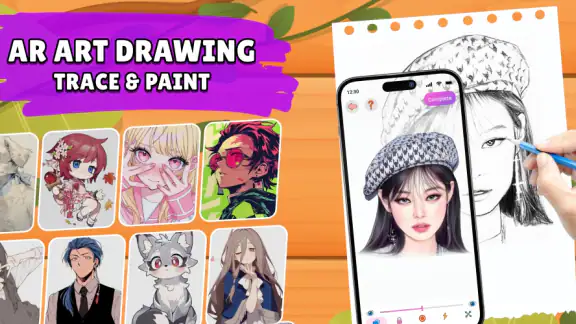
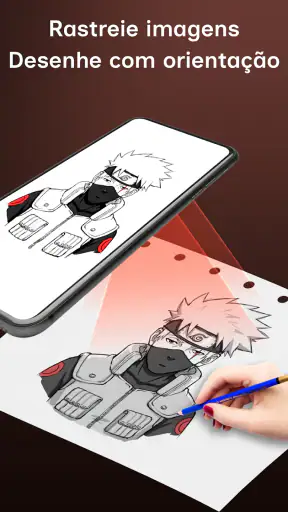
Eu gosto de desenhar, mas nem sempre tenho uma folha por perto ou confiança para começar sem um modelo. O Desenho em AR: Sketch e Pintar tenta resolver justamente essa barreira: a ideia é usar a câmera do celular como apoio visual para traçar e esboçar no mundo real. Em vez de substituir um caderno de desenho, ele propõe um jeito mais guiado de passar da imagem na tela para o papel.
Na minha avaliação, essa proposta é o principal motivo para experimentar o app. Ele pode ajudar quem está aprendendo a controlar linhas e proporções, ou quem só quer transformar uma pausa em uma atividade criativa. Mas a experiência depende de você gostar de desenhar sobre uma referência: quem procura uma tela digital completa, com ferramentas avançadas de pintura e edição, provavelmente vai preferir outro tipo de aplicativo.
Como funciona a proposta de desenho em realidade aumentada
Eu apresento aqui como a sobreposição da referência à visão da câmera pode servir de apoio para começar no papel, sem transformar o celular em substituto do lápis. Também vale pensar desde o início em como deixar o aparelho estável e a folha bem posicionada: esse pequeno preparo pode tornar o exercício mais confortável e ajudar a manter a atenção no desenho.
Um guia visual para começar no papel
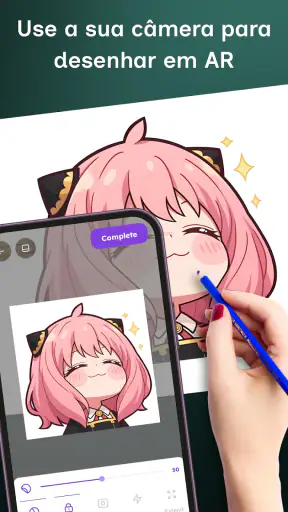
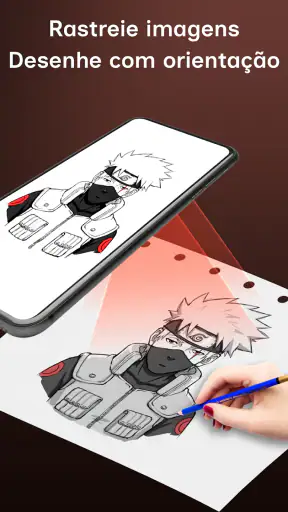
O Desenho em AR: Sketch e Pintar, desenvolvido pela Appollo Studio, pertence à categoria de arte e design. A proposta combina a imagem escolhida para servir de referência com a visualização pela câmera, criando uma orientação para você desenhar à mão. Isso muda a tarefa: em vez de inventar uma figura do zero, você acompanha contornos e tenta reproduzir formas no papel.
Essa abordagem é especialmente útil para treinar o olhar. Ao seguir uma referência, fica mais fácil perceber onde começa uma curva, como uma parte se relaciona com outra e quais linhas merecem atenção primeiro. Para quem costuma travar diante de uma folha em branco, ter algo concreto para observar pode fazer a diferença entre desistir e realmente começar.
Há, porém, uma distinção importante: o celular serve como guia, não como substituto do lápis. O resultado final depende da sua mão, do papel e da forma como você posiciona o aparelho. Eu encararia o app como uma ferramenta de prática, não como um botão que produz sozinho um desenho pronto ou perfeitamente proporcional.
Uma rotina simples para obter um traço melhor
Para uma sessão mais confortável, eu começaria escolhendo uma imagem com silhueta clara e poucos detalhes pequenos. Depois, colocaria o papel numa superfície firme e apoiaria o celular de modo que a referência permaneça visível enquanto desenho. Essa preparação parece simples, mas ajuda a evitar que o aparelho fique mudando de posição ou que a mão esconda justamente a parte que você está tentando copiar.
Novidades da redação

Gmail cresce ao se tornar o balcão central da vida digital

No celular, o Word precisa ir além da página

Lavagem carro Oficina conserto: O RPG Inusitado que Conquista Gamers

Block Craft 3D: Criatividade Sem Limites no Seu Celular

Zombie Tsunami: Uma Onda Atemporal de Diversão Arcade

Windy.com: A Revolução na Previsão do Tempo com Estilo e Precisão
Uma dica menos óbvia é dividir o desenho em etapas, mesmo quando a imagem parece fácil: primeiro marque as formas grandes, depois confira proporções e só então passe para detalhes. O guia pode ajudar a manter a atenção na referência, mas não elimina a necessidade de observar o conjunto. Se você copiar cada linha isoladamente sem comparar as partes, o desenho pode ficar reconhecível em alguns trechos e desequilibrado no todo.
Também vale testar o posicionamento antes de começar a sombrear ou reforçar os contornos. Se a referência não estiver bem alinhada com a área do papel, qualquer ajuste no meio do desenho pode confundir a comparação. Eu faria um esboço leve no início e usaria o traço mais forte apenas quando a composição já estivesse no lugar.
Onde ele se encaixa entre os apps de desenho
Os aplicativos tradicionais de desenho digital costumam priorizar pincéis, camadas, seleção, desfazer e acabamento dentro da tela. A proposta aqui é diferente: usar o celular como apoio para uma atividade feita com lápis, caneta ou outros materiais no papel. Essa diferença torna o app mais interessante para quem quer praticar desenho à mão do que para quem deseja criar uma ilustração digital completa.
Em comparação com assistir a um tutorial, a referência acompanhada pela câmera pode ser mais direta durante o traçado, porque você não precisa alternar continuamente entre uma explicação e a folha. Por outro lado, um tutorial tende a ensinar decisões — por que uma forma é construída de certo modo, como corrigir um erro ou como desenhar sem copiar — que um guia visual não necessariamente transmite. Para aprender fundamentos, eu combinaria os dois métodos, em vez de depender só do traçado.
Outra alternativa é imprimir uma imagem ou deixá-la aberta em outro dispositivo. Isso pode ser melhor se você quiser ampliar a referência, desenhar sem ocupar o celular ou evitar depender do enquadramento da câmera. O diferencial prático do modo em AR é aproximar a referência da folha durante a atividade; a troca é que você precisa organizar o espaço para olhar a tela e desenhar ao mesmo tempo.
Uma opção para iniciantes, com limites claros
O app tende a fazer mais sentido para iniciantes, pessoas que querem fazer esboços por diversão e quem deseja praticar observação sem começar com exercícios abstratos. Também pode ser uma atividade simples para fazer em casa com crianças, desde que um adulto ajude a posicionar o telefone e escolha uma imagem adequada. A classificação é Livre, mas isso não significa que a experiência vá ensinar sozinha técnicas de desenho ou substituir acompanhamento quando a meta é estudar arte a sério.
Eu não o escolheria como ferramenta principal para um ilustrador que precisa de controle minucioso sobre camadas, correção de cor, arquivos de trabalho ou acabamento digital. Tampouco é a melhor escolha para quem prefere aprender a desenhar de memória: traçar uma referência pode desenvolver coordenação e atenção, mas não é a mesma coisa que construir formas sem apoio. Nesse caso, exercícios de perspectiva, gesto e observação direta oferecem um treino mais alinhado.
Um uso cotidiano plausível é aproveitar alguns minutos livres para desenhar um objeto simples, como uma caneca ou uma folha, usando uma referência como ponto de partida. O benefício não precisa ser uma obra finalizada: você pode observar se consegue controlar melhor o contorno e identificar proporções que antes passavam despercebidas. Para manter esse exercício útil, eu alternaria entre seguir a referência e tentar redesenhar a mesma forma sem olhar, em vez de repetir traçados mecanicamente.
O que a versão atual oferece e o que ainda merece atenção
Eu separo o que é possível afirmar sobre a versão 2.2.3 daquilo que ainda depende de observar o app em uso, sem presumir mudanças específicas apenas pelo número da versão ou pela data de lançamento. A seguir, considero como avaliar a experiência com os próprios objetivos e quais aspectos eu acompanharia em atualizações futuras, especialmente para quem já incorporou o traçado à rotina.
Uma versão identificável, sem prometer uma evolução que não dá para afirmar
A versão atual é a 2.2.3, e o lançamento ocorreu em 11 de dezembro de 2025. Esses marcos ajudam a situar o app: não estou avaliando uma ideia apenas anunciada, mas uma ferramenta disponível para testar no Android. Ainda assim, número de versão e data de lançamento, por si sós, não revelam quais mudanças foram feitas entre versões. Por isso, não trataria a numeração como prova de que recursos específicos foram adicionados ou aperfeiçoados.
Para quem já usa o app, a versão instalada pode ser relevante caso esteja comparando a própria experiência com a de outra pessoa. Minha recomendação é avaliar o funcionamento pela tarefa concreta que importa para você: abrir uma referência, posicionar o aparelho, enxergar o desenho com clareza e continuar o traço sem perder o alinhamento. Uma versão mais recente não resolve automaticamente desconfortos de postura ou limitações de espaço na mesa.
O sistema operacional mínimo é Android 7.0. Se você pretende desenhar usando um aparelho antigo, vale conferir se ele atende a esse requisito antes de contar com o app. Mesmo quando o sistema é compatível, a experiência prática depende de a câmera permitir uma visualização confortável e de o telefone ficar estável durante o exercício.
Popularidade e custo: bons sinais, mas não uma garantia pessoal
O app tem avaliação média de 4,3, reunida a partir de cerca de 13 mil avaliações, e ultrapassou 1 milhão de instalações. Esses números sugerem que a proposta encontrou público, mas não dizem se o método combina com o seu jeito de desenhar. Eu daria mais peso a uma pergunta simples: você gosta de aprender acompanhando um modelo visível ou prefere liberdade para criar sem uma referência sobreposta?
O download é gratuito, o que facilita experimentar a dinâmica antes de decidir se ela serve para a sua rotina. Há compras dentro do app, com itens de R$ 20,99 a R$ 40,99. Eu verificaria com atenção o que cada compra oferece antes de pagar e começaria pela experiência gratuita, sem presumir que uma opção paga seja necessária para aprender a traçar ou que vá resolver limitações de técnica.
Essa cautela é útil porque o valor do app depende mais do seu objetivo do que de uma lista de ferramentas. Se você procura um impulso inicial para desenhar no papel, pode ser suficiente testar uma sessão curta e observar se o guia realmente ajuda. Se o que você precisa é editar uma ilustração já pronta, um app de pintura digital provavelmente será uma compra mais coerente.
O que observar no uso real
O ponto mais delicado da proposta é a ergonomia. Segurar o telefone enquanto desenha pode cansar ou atrapalhar a mão; apoiá-lo sem firmeza pode fazer a referência sair do lugar. Antes de iniciar um trabalho longo, eu faria um teste breve numa mesa e ajustaria a posição do aparelho para que a imagem continue visível sem exigir que você torça o pescoço ou desenhe numa postura desconfortável.
Há também uma troca entre fidelidade e aprendizado. Quanto mais você depende do contorno exibido, mais fácil fica copiar a imagem, mas menor pode ser o esforço de interpretar as formas. Uma maneira de evitar que a prática vire apenas decalque é observar a referência por alguns segundos, cobri-la ou afastar o olhar e tentar completar uma parte com a própria percepção. Depois, compare e corrija. Esse pequeno passo transforma o app em apoio para estudar, não só em molde.
Outro cuidado é escolher referências adequadas ao tempo disponível. Imagens cheias de detalhes podem parecer atraentes, mas tendem a frustrar quando a sessão é curta ou quando você ainda está se familiarizando com o método. Começar por uma figura de contorno reconhecível permite avaliar o alinhamento e o conforto antes de gastar tempo em detalhes que talvez precisem ser refeitos.
Para quem eu recomendaria — e o que vale acompanhar
Eu recomendaria o Desenho em AR: Sketch e Pintar a quem quer um caminho prático para começar a desenhar no papel, especialmente se a falta de confiança ou de ideias costuma ser o obstáculo. Também pode ser uma escolha agradável para uma atividade casual, desde que você aceite preparar o espaço e fazer o traço com as próprias mãos. Para quem busca um estúdio digital completo ou quer aprender a criar sem referências, eu escolheria outra ferramenta ou combinaria o app com estudo guiado.
Antes de se comprometer com compras, vale experimentar a rotina básica e perceber se o celular fica estável, se a referência é confortável de acompanhar e se você realmente termina os desenhos. São sinais mais úteis do que baixar o app e julgar pela primeira imagem. Se o método ajudar você a praticar com regularidade, já terá cumprido um papel valioso, mesmo sem substituir um curso ou um programa profissional.
O que eu observaria em atualizações futuras é se a experiência se torna mais confortável para sessões prolongadas e se fica mais fácil adaptar o guia a diferentes objetivos de desenho. Isso é uma expectativa, não uma afirmação sobre recursos já existentes. No estado atual, a proposta é clara e acessível, mas seu melhor resultado vem de combinar a orientação visual com atenção às proporções e decisões próprias.
No fim, vejo o app como uma ponte entre olhar uma imagem e começar a desenhá-la à mão. Ele não faz o trabalho por você, e essa é justamente uma parte importante do valor: há espaço para praticar coordenação e observação enquanto o papel continua sendo o lugar onde o desenho acontece. Se essa forma guiada de aprender combina com você, o acesso gratuito torna o teste simples; se a prioridade for edição digital avançada ou criação sem molde, eu seguiria por outro caminho.
Perguntas frequentes
O que é o Desenho em AR: Sketch e Pintar?
Desenho em AR: Sketch e Pintar é um aplicativo voltado a quem quer praticar desenho usando recursos de realidade aumentada. A proposta é ajudar a traçar imagens com o apoio da câmera do celular, exibindo uma referência sobre a superfície escolhida. Ele pode ser útil para iniciantes que desejam copiar formas e aprender proporções, mas não substitui aulas de desenho nem garante que o resultado fique igual ao modelo.
Como funciona o desenho em realidade aumentada no aplicativo?
Em geral, o usuário escolhe uma imagem ou modelo, aponta a câmera para uma folha e ajusta a referência exibida na tela para começar a desenhar por cima. A câmera funciona como guia visual: o aplicativo não desenha automaticamente no papel. Para obter um traçado mais estável, é importante apoiar o celular, posicionar bem a folha e manter a iluminação adequada; a disponibilidade de modelos e ferramentas pode variar conforme a versão do app.
Preciso de um celular compatível com realidade aumentada para usar o app?
Como a experiência depende da câmera e de recursos de realidade aumentada, o funcionamento pode variar conforme o modelo do aparelho, a versão do sistema e a compatibilidade com as tecnologias necessárias. Antes de instalar, confira os requisitos indicados na página do aplicativo na Google Play ou na App Store. Também vale verificar se há espaço de armazenamento suficiente e conceder acesso à câmera somente se você quiser usar os recursos de desenho guiado.
O Desenho em AR: Sketch e Pintar é gratuito?
A forma de acesso pode incluir recursos gratuitos e opções pagas, como compras no aplicativo, assinatura ou anúncios, dependendo da versão disponível para seu dispositivo e região. Confira a página oficial da loja antes de baixar para saber quais funcionalidades estão incluídas sem custo e se existe cobrança recorrente. Caso haja uma avaliação gratuita, leia as condições e a política de cancelamento para evitar cobranças inesperadas.
O aplicativo é adequado para crianças e quais cuidados devo ter?
O app pode servir como atividade criativa para crianças, mas a adequação depende da idade indicada na loja, do conteúdo disponível e das opções de publicidade ou compras. Um adulto deve acompanhar o uso, especialmente ao conceder permissões, acessar links ou lidar com pagamentos. Para desenhar, mantenha o celular firme e em uma posição segura, sem equilibrá-lo de forma instável sobre a folha ou deixar o aparelho exposto a quedas.
Baixar