Central de Controle do iOS
3,6PersonalizaçãoAtualizado em 7 de outubro de 2026
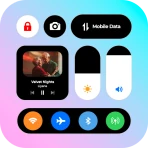
Capturas de tela
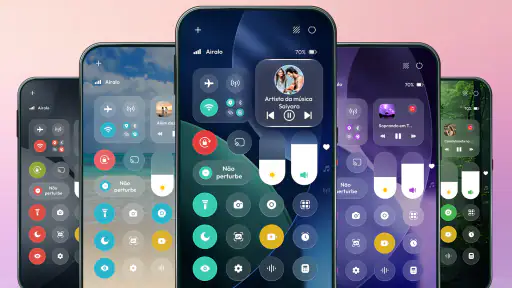
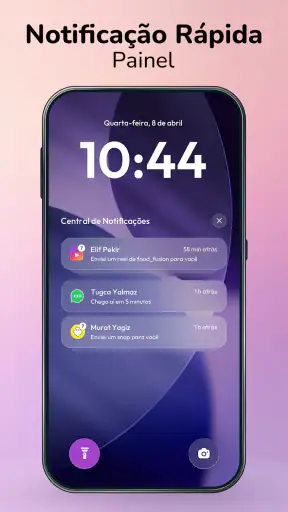
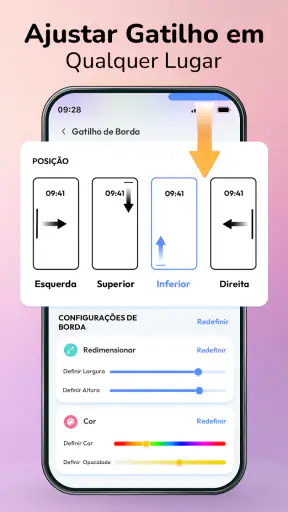
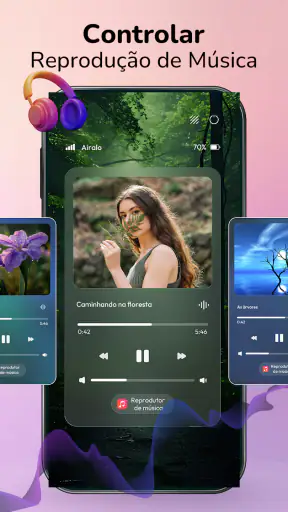
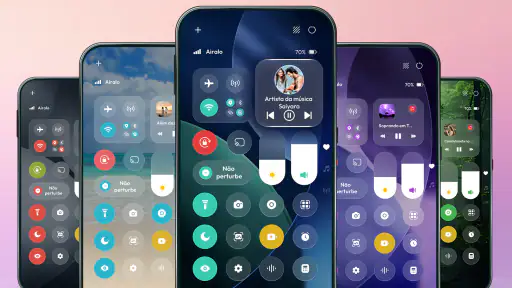
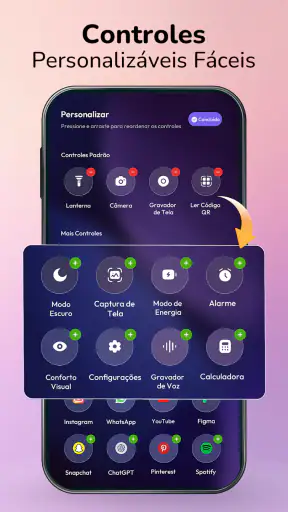
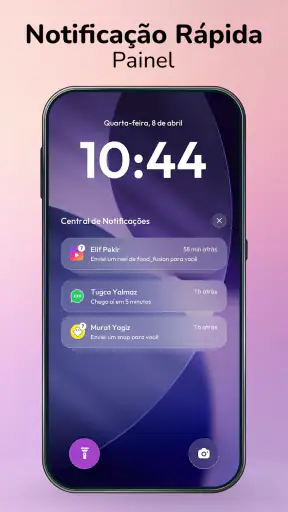
Prós
- Atalhos para Wi‑Fi
- Bluetooth e modo avião ficam reunidos em um só lugar.
- Permite ajustar rapidamente o brilho da tela e o volume.
- Oferece controles de reprodução de áudio sem abrir o aplicativo usado.
- A lanterna pode ser ligada e ter o brilho ajustado pelo painel.
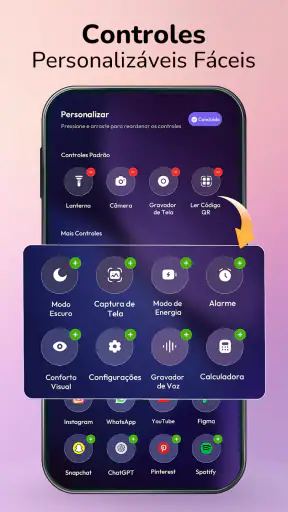
- É possível personalizar os controles disponíveis conforme a versão do iOS.
Contras
- A aparência e os recursos variam conforme o modelo do iPhone e a versão do iOS.
- Alguns controles exigem desbloquear o aparelho para acessar todas as funções.
- O painel pode ser aberto por acidente durante o uso
- dependendo dos gestos configurados.
- Nem todos os ajustes do sistema podem ser alterados diretamente pela Central de Controle.
- A organização dos controles pode exigir algum tempo de configuração inicial.
 Análise por Mobexer
Quando procuro um jeito mais rápido de chegar aos controles do celular, a primeira pergunta é se vale a pena mudar um hábito que já funciona. O Central de Controle do iOS tenta responder a isso trazendo uma experiência inspirada no painel de atalhos do iPhone para um app de personalização no Android. A ideia é atraente para quem gosta desse visual ou quer concentrar acessos rápidos; ainda assim, eu não trataria a proposta como uma substituição automática dos controles nativos do aparelho.
O aplicativo é gratuito para baixar e foi desenvolvido pela Byte Bloom. A versão atual é a 1.0.12, e a instalação requer Android 8.0 ou superior. Há compras dentro do app, com itens entre R$ 83,99 e R$ 114,99, então é sensato experimentar a experiência básica antes de considerar qualquer gasto. Minha recomendação depende menos do nome e mais de uma questão prática: você quer personalizar a forma de acessar atalhos ou apenas precisa chegar às configurações do Android com menos toques?
O que avaliar antes de instalar
O visual importa mais do que a promessa de rapidez?
Atalhos rápidos são úteis quando aparecem no momento certo: ao sair de casa, posso querer conferir uma configuração; durante uma tarefa, prefiro não procurar opções em várias telas. Mas o Android já oferece um painel próprio de configurações rápidas. Por isso, o valor deste app está principalmente em oferecer uma apresentação alternativa, não em resolver uma necessidade que todo usuário necessariamente tem.
Eu começaria pensando em três situações concretas: se você gosta da linguagem visual associada ao iOS, se abre atalhos com frequência suficiente para notar a diferença e se está disposto a aprender um gesto ou fluxo novo. Se sua prioridade é simplesmente ativar e desativar opções que já estão visíveis no painel do sistema, talvez não haja motivo forte para trocar. Se a aparência e a organização pesam na experiência diária, a proposta fica mais interessante.
Essa distinção também ajuda a evitar uma expectativa exagerada. Um aplicativo com referência ao Centro de Controle do iOS não transforma o Android em um iPhone nem altera o sistema inteiro. Eu o avaliaria como uma camada de personalização: pode mudar a maneira de chegar a controles, mas não deve ser confundido com uma troca de sistema operacional ou com uma ferramenta universal para qualquer ajuste do aparelho.
Um teste cotidiano que revela se combina com você
Imagine que você está saindo para uma caminhada e quer acessar rapidamente um controle que costuma procurar no painel do telefone. Observe quantos passos você dá hoje e se o novo caminho realmente fica mais natural depois de alguns usos. Essa comparação simples é melhor do que decidir apenas pela aparência: um painel bonito que exige lembrar um gesto inconveniente pode acabar sendo menos prático que o acesso nativo que você já conhece.
Eu também faria o teste em contextos diferentes, sem tentar mudar todos os hábitos de uma vez. Use a interface nova quando estiver em casa, depois compare com o painel padrão numa situação em que você esteja com pressa. O detalhe importante é perceber se o acesso continua previsível quando a atenção está dividida. Para um recurso de consulta rápida, consistência vale mais do que uma animação ou um visual que impressiona na primeira abertura.
Últimas notícias

Gmail cresce ao se tornar o balcão central da vida digital

No celular, o Word precisa ir além da página

Lavagem carro Oficina conserto: O RPG Inusitado que Conquista Gamers

Block Craft 3D: Criatividade Sem Limites no Seu Celular

Zombie Tsunami: Uma Onda Atemporal de Diversão Arcade

Windy.com: A Revolução na Previsão do Tempo com Estilo e Precisão
Uma rotina curta para avaliar a adaptação
Para tornar o teste mais justo, escolha um controle que você acessa com regularidade e compare o caminho antigo com o novo durante alguns dias. Não tente avaliar todas as opções de uma vez: quando o objetivo é decidir se um painel ajuda, uma tarefa repetida revela melhor a diferença do que uma exploração longa feita só por curiosidade. Se você continuar recorrendo ao painel nativo sem perceber, isso também é uma resposta útil.
Esse método evita confundir familiaridade inicial com qualidade. Um gesto novo pode parecer estranho simplesmente porque ainda não virou hábito; por outro lado, insistir numa interface que não encaixa na sua rotina também não faz sentido. Eu manteria a mudança apenas se, depois de experimentar em situações comuns, ela se tornasse fácil de lembrar sem exigir atenção extra.
Onde a proposta faz sentido
Uma alternativa para quem personaliza a experiência do Android
Na categoria de personalização, este app se destaca por mirar uma parte bem específica da rotina: o acesso a controles rápidos com uma apresentação associada ao iOS. Isso pode agradar quem alterna entre plataformas, quem prefere aquele estilo de painel ou quem está ajustando a aparência do Android para deixá-la mais coerente com suas escolhas visuais. O apelo não precisa ser técnico; gostar de uma interface também é uma razão legítima para personalizar o aparelho.
Um uso menos óbvio é tratar o painel como uma experiência complementar, e não como motivo para abandonar imediatamente o que vem no telefone. Você pode testar se a organização oferecida ajuda a lembrar onde estão os acessos que usa mais e manter o painel padrão como referência enquanto decide. Essa transição gradual reduz a frustração de procurar um comando conhecido no lugar errado quando está com pressa.
Outro ponto prático é avaliar o app em função do seu aparelho específico. A forma de abrir painéis e a disposição dos controles nativos podem variar entre fabricantes e versões do Android; por isso, uma interface inspirada no iOS pode parecer especialmente atraente para uma pessoa e redundante para outra. Eu não presumiria que a mesma mudança melhora a rotina de todo mundo. O ganho depende do contraste entre o que o telefone já oferece e o que você gostaria de ver.
O que a popularidade ajuda a indicar — e o que não garante
O app soma mais de um milhão de instalações e tem média de 3,6, com cerca de 1,9 mil avaliações e 13 comentários escritos. Esses números mostram que há interesse por esse tipo de personalização, mas não garantem que a experiência será igual em todos os aparelhos. Eu daria mais peso ao teste no meu próprio telefone do que à popularidade, sobretudo porque o benefício principal é subjetivo: a interface precisa combinar com seus hábitos para fazer diferença.
A classificação é Livre, o que torna o app apropriado para diferentes faixas etárias do ponto de vista da classificação de conteúdo. Isso não muda o critério principal de escolha: a pessoa precisa gostar de uma camada visual alternativa e aceitar que ela convive com as regras do Android. A nota moderada também pede uma postura equilibrada; é um motivo para testar com atenção, não para concluir sozinho que o produto é bom ou ruim.
Como comparar com os caminhos mais comuns
Em comparação com o painel nativo do Android, a alternativa do sistema tende a ser a escolha mais direta para quem quer evitar uma etapa extra de personalização. Ela já faz parte da experiência habitual do aparelho e costuma ser suficiente quando o objetivo é apenas alcançar controles conhecidos. Este app tem mais sentido quando a aparência inspirada no iOS faz parte do motivo da instalação, não quando se busca somente o caminho mais simples para configurações rápidas.
Launchers e pacotes de ícones atuam em outra escala: normalmente são escolhidos para mudar a aparência de várias áreas da tela inicial. Aqui, a intenção é mais focada no painel de acesso rápido. Se você quer uma transformação ampla do celular, vale procurar ferramentas feitas para essa finalidade; se quer experimentar uma estética específica nessa parte da interface, uma solução mais localizada pode ser menos trabalhosa e mais fácil de avaliar.
Também existem pessoas que preferem não instalar nada e aprender os atalhos que o fabricante já oferece. Essa é uma alternativa especialmente boa para quem valoriza previsibilidade, quer reduzir a quantidade de apps de personalização ou já está satisfeito com o painel atual. Eu não recomendaria trocar uma solução familiar só por parecer mais próxima do iOS: o novo fluxo precisa demonstrar uma vantagem que você realmente perceba no uso.
Quando a alternativa nativa é a escolha mais prática
Se você usa o celular principalmente para tarefas simples e já sabe onde ficam os controles de que precisa, o painel que acompanha o Android tende a ser a opção mais econômica em esforço. Ele evita aprender outro caminho e mantém a interação dentro da interface habitual do aparelho. Para quem só quer chegar às configurações sem mudar a aparência, personalizar um painel separado pode acrescentar uma etapa em vez de eliminá-la.
Já quem busca uma mudança visual ampla pode preferir um launcher, enquanto quem quer apenas ajustar ícones pode se beneficiar mais de uma solução voltada à tela inicial. A escolha depende do alcance desejado: este app mira uma área delimitada, e isso pode ser uma vantagem para experimentar sem reformular o telefone inteiro, mas também significa que não atende quem espera uma transformação geral.
O que muda ao adotar um painel diferente
O custo não é apenas financeiro
Como o download é gratuito, experimentar não exige pagar antes de conhecer a proposta. Ainda assim, a existência de compras no app muda a decisão para quem pretende desbloquear opções pagas. Os itens custam de R$ 83,99 a R$ 114,99, valores que eu avaliaria com cuidado para uma ferramenta de personalização. Antes de comprar, confirme que o que você deseja está incluído na opção escolhida e que o uso básico já demonstrou valor para a sua rotina.
Há também um custo de atenção. Você pode precisar se acostumar a um acesso diferente e, durante esse período, hesitar entre o painel novo e o nativo. Minha dica é não migrar todos os reflexos de uma vez: escolha um momento tranquilo para testar, observe se o gesto ou caminho é fácil de lembrar e só mantenha o app se o ganho continuar evidente depois da novidade inicial. Se a mudança não reduzir atrito, voltar ao padrão é uma decisão perfeitamente razoável.
O app foi lançado em 11 de maio de 2026. Como em qualquer ferramenta que se apoia na interface do sistema, eu conferiria se a versão instalada continua se comportando bem após mudanças relevantes no Android ou no software do fabricante. A versão 1.0.12 é a atual indicada, mas o número por si só não substitui um teste no seu aparelho. Uma personalização que funciona no papel precisa continuar acessível no contexto real em que você usa o telefone.
O que observar antes de pagar ou manter
Uma dúvida natural é se vale comprar algo antes de ter certeza de que o painel combina com o aparelho. Eu não faria isso. Primeiro, usaria a experiência gratuita para entender se o acesso alternativo entra de fato na rotina; depois, só consideraria uma compra se a opção desejada estiver claramente relacionada ao que você quer mudar. Para uma ferramenta de personalização, pagar por impulso pode deixar um custo que não corresponde a um benefício diário.
Também vale separar três questões: se a interface agrada, se o caminho de acesso é confortável e se o resultado justifica manter mais uma camada de personalização. Gostar da aparência não garante que o fluxo será prático, e achar o fluxo útil não significa que uma compra seja necessária. Essa separação ajuda a decidir sem transformar a curiosidade visual em obrigação de gastar.
Quem deve experimentar e quem pode passar
Eu indicaria o Central de Controle do iOS para quem gosta do estilo do iPhone, quer personalizar um ponto específico do Android e está disposto a comparar o fluxo novo com o painel que já tem. Também pode ser uma opção interessante para alguém que está ajustando a aparência do aparelho aos poucos, sem querer começar por uma mudança completa da tela inicial.
Por outro lado, eu passaria se você já acessa seus controles sem dificuldade, se prefere manter a interface nativa ou se está buscando uma ferramenta que transforme todo o Android. Também não pagaria por recursos adicionais antes de confirmar que o app resolve uma necessidade real. A avaliação mais justa é perguntar se você o abriria por conveniência mesmo depois de o efeito visual deixar de ser novidade.
Para quem usa o telefone com pressa, divide a atenção entre tarefas ou já tem gestos muito bem incorporados, o atrito de reaprender pode pesar mais que a aparência. Nesses casos, não há motivo para insistir só porque a proposta lembra outra plataforma. O app tende a encaixar melhor em quem quer experimentar conscientemente uma camada visual diferente do que em quem precisa de uma mudança urgente de produtividade.
Se optar por testar, faça uma comparação deliberada: use o painel em algumas tarefas recorrentes e perceba se o acesso ficou mais intuitivo, se você ainda procura os controles no lugar antigo e se a estética compensa a adaptação. Esse pequeno experimento responde melhor à dúvida do que instalar por impulso. E, se o painel nativo continuar vencendo no seu caso, não há perda em preferir a alternativa já integrada ao telefone.
Minha recomendação final
Vejo este app como uma escolha de nicho bem definida, não como uma atualização obrigatória para qualquer celular Android. Sua proposta pode valer a pena para quem quer uma referência visual ao iOS no acesso a configurações rápidas e gosta de personalizar a experiência. A nota média de 3,6 sugere que eu entraria com expectativas realistas: teste primeiro, observe o funcionamento no seu aparelho e não confunda popularidade com garantia de satisfação pessoal.
No fim, eu recomendaria experimentar a versão gratuita se o visual ou o fluxo alternativo realmente despertam seu interesse. Para quem busca apenas rapidez, o painel nativo pode continuar sendo a opção mais sensata; para quem valoriza a personalização e aceita ajustar um hábito, a proposta da Byte Bloom merece uma avaliação prática. O melhor motivo para manter o app é ele tornar um acesso que você usa de verdade mais agradável, não apenas fazer o telefone parecer diferente.
Perguntas frequentes
O que é a Central de Controle do iOS e para que ela serve?
A Central de Controle é um painel integrado ao iPhone e ao iPad que reúne atalhos para ajustes e funções usados com frequência. Por meio dela, você pode, por exemplo, alterar o brilho e o volume, ativar o modo avião ou a lanterna, controlar músicas e acessar recursos de conectividade. O conteúdo e a aparência podem variar conforme a versão do iOS e os ajustes do aparelho.
Como abrir e personalizar a Central de Controle no iPhone?
Em iPhones com Face ID, deslize o dedo para baixo a partir do canto superior direito da tela. Em modelos com botão de Início, deslize de baixo para cima. Para personalizar os controles, abra os Ajustes e procure a opção Central de Controle; dependendo da versão do iOS, também é possível editar os itens diretamente pelo próprio painel. Os nomes e as etapas podem mudar entre versões do sistema.
É preciso baixar um aplicativo para usar a Central de Controle do iOS?
Não. A Central de Controle é um recurso nativo do iOS, então não é necessário instalar um aplicativo separado para utilizá-la em um iPhone compatível. Se você encontrar na loja um app com nome semelhante, ele não será a Central de Controle oficial da Apple e poderá oferecer apenas atalhos ou uma aparência parecida, sem acesso às mesmas funções do sistema. Verifique a compatibilidade e as permissões antes de instalar.
A Central de Controle pode ser acessada com o iPhone bloqueado?
Em geral, o iOS permite decidir se a Central de Controle poderá ser aberta quando o aparelho estiver bloqueado. Essa opção é útil para acessar rapidamente controles como lanterna e reprodução de áudio, mas pode expor certas funções a outras pessoas. Para revisar a configuração, acesse Ajustes e procure as opções de Face ID e Código ou Touch ID e Código; os menus podem variar conforme o modelo e a versão do sistema.
Por que alguns controles não aparecem ou não funcionam na Central de Controle?
A disponibilidade dos controles depende do modelo do aparelho, da versão do iOS e dos recursos ou acessórios configurados. Algumas funções exigem conexão à internet, Bluetooth, localização ou um dispositivo compatível; outras podem estar desativadas ou simplesmente não ter sido adicionadas ao painel. Confira a personalização da Central de Controle e os Ajustes relacionados. Se um controle continuar indisponível, atualizar o iOS ou reiniciar o aparelho pode ajudar.