

Assistive Panel - Easy Control
4,1 Ferramentas Atualizado 4 de setembro de 2026

Capturas de tela
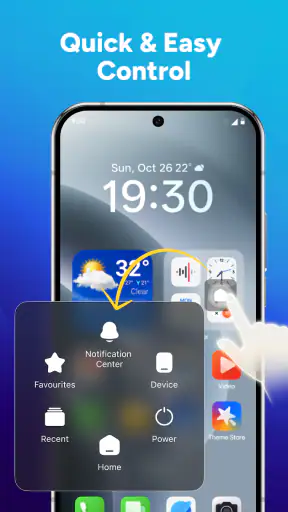
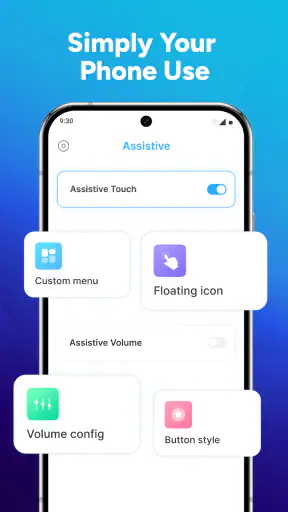
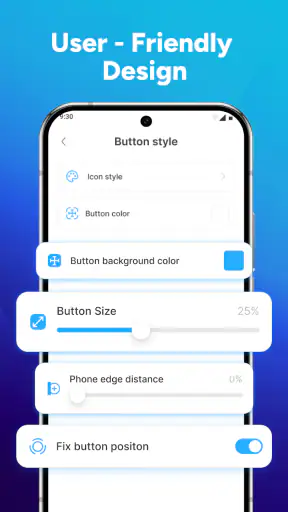
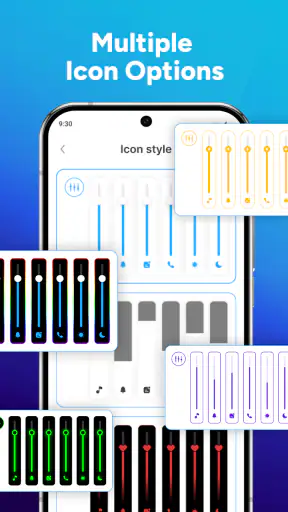
Prós
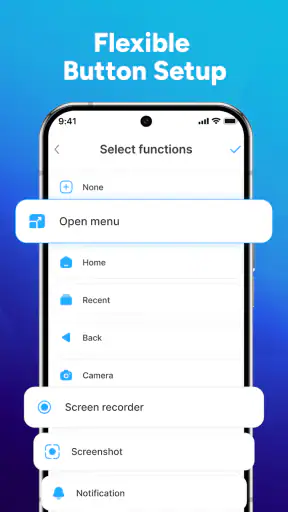
- Atalhos personalizáveis facilitam o acesso a funções frequentes.
- Pode reduzir o uso de botões físicos do aparelho.
- Interface flutuante permanece disponível sobre outros aplicativos.
- Útil para pessoas com limitações motoras ou de acessibilidade.
- Configuração inicial simples e rápida de entender.
Contras
- Pode cobrir partes da tela durante jogos ou vídeos.
- Exige permissões de acessibilidade para funcionar corretamente.
- O consumo de bateria pode aumentar em uso contínuo.
- Alguns recursos podem variar conforme a versão do Android.
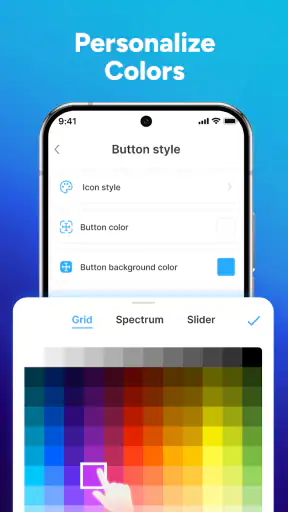
- A aparência do painel pode não combinar com todos os temas.
 Analisado por Mobexer
O Assistive Panel - Easy Control chamou minha atenção por resolver uma necessidade muito concreta: deixar os aplicativos mais usados a um toque de distância. Em vez de procurar cada ícone na tela inicial ou abrir a gaveta de aplicativos, a proposta é manter um painel de acesso assistivo sempre pronto para encurtar esse caminho. Depois de testar a ideia no uso diário, minha impressão é que ele pode ser bastante confortável na primeira semana, mas seu valor real depende de o painel continuar ajudando sem virar mais um elemento para administrar.
O aplicativo pertence à categoria de ferramentas, é gratuito e foi desenvolvido por PARKER HJKT. Ele tem classificação livre e funciona a partir do Android 7.0, o que amplia bastante a quantidade de aparelhos compatíveis. A versão atual é a 1.0.0, e a adoção chama atenção: já são mais de cinco milhões de instalações, com média de 4,1 entre cerca de cinco mil avaliações. Esses números sugerem que a ideia atende a uma demanda prática, especialmente entre pessoas que preferem interações mais diretas no celular.
Do encanto da primeira semana ao uso que realmente permanece
O que torna os primeiros dias tão convenientes
Nos primeiros dias, a sensação é de ganhar uma pequena porta lateral para o telefone. Eu consigo pensar em vários momentos em que isso faz diferença: abrir rapidamente o mensageiro enquanto estou com uma mão ocupada, acessar a câmera sem voltar para a tela inicial ou alternar para um aplicativo usado durante uma tarefa repetitiva. O ganho não está em fazer algo novo, mas em reduzir passos que, somados ao longo do dia, começam a incomodar.
Esse tipo de painel também pode ser útil para quem tem dificuldade em alcançar determinadas áreas da tela. Em celulares grandes, os ícones mais importantes ficam muitas vezes longe do polegar. Um controle assistivo reposicionado de maneira confortável pode aliviar esse esforço. Para uma pessoa que usa o aparelho com uma só mão, essa é uma vantagem mais concreta do que qualquer promessa de velocidade: a ferramenta aproxima os atalhos da forma como o telefone é realmente segurado.
Minha recomendação inicial é não tentar colocar tudo no painel. O erro mais fácil é transformar o recurso em uma segunda gaveta de aplicativos, cheia de opções que raramente serão usadas. O melhor resultado aparece quando você escolhe apenas os atalhos recorrentes, como comunicação, câmera, mapas, música ou uma ferramenta de trabalho. Um painel curto é mais rápido de reconhecer e exige menos atenção.
Um cenário cotidiano em que o atalho faz sentido
Imagine que você esteja cozinhando e receba uma mensagem importante. Com as mãos ocupadas ou sujas, tocar no controle assistivo e abrir diretamente o aplicativo de conversa pode ser mais simples do que desbloquear a tela, localizar o ícone e navegar até a conversa. O mesmo vale para quem trabalha alternando entre um leitor de documentos e um aplicativo de anotações. A utilidade aparece quando a troca se repete, não quando o aplicativo é aberto apenas ocasionalmente.
Também vejo valor para pessoas que deixam a tela inicial organizada de uma forma mais visual, sem querer preencher as primeiras páginas com atalhos. O painel funciona como uma camada separada, mantendo a aparência do sistema mais limpa. Em contrapartida, quem já usa uma tela inicial muito bem configurada talvez perceba pouca diferença. Se todos os aplicativos importantes estão em uma posição fácil e o gesto de busca já faz parte da rotina, o Assistive Panel pode parecer redundante depois da curiosidade inicial.
Como ele se compara às alternativas comuns
A alternativa mais óbvia é usar a tela inicial do próprio Android. Ela é mais previsível, não exige uma camada adicional de interação e costuma ser suficiente para quem acessa poucos aplicativos. A busca do sistema também é eficiente quando você lembra o nome do aplicativo, mas acrescenta uma etapa de digitação ou procura visual. O painel assistivo se destaca justamente quando o objetivo é tocar em um atalho conhecido, sem pensar muito.
Outra alternativa é recorrer a launchers completos, que permitem reorganizar telas, gestos e categorias. Eles podem oferecer mais controle, mas também mudam uma parte maior da experiência do aparelho. Para quem quer apenas um ponto rápido de acesso, o Assistive Panel é uma proposta mais focada. Eu escolheria um launcher quando a necessidade fosse reorganizar toda a interface; escolheria este aplicativo quando o problema fosse somente chegar mais depressa a alguns aplicativos.
Há ainda os atalhos e widgets oferecidos pelo próprio sistema. Eles podem ser excelentes para funções específicas, mas ocupam espaço e nem sempre reúnem os aplicativos que você usa em diferentes contextos. O painel tem uma vantagem de concentração: em vez de reservar uma área fixa da tela inicial para cada atalho, ele reúne esses acessos em um único ponto. Essa conveniência, porém, só compensa se a abertura do painel for natural para você.
O que eu ajustaria antes de decidir se vale ficar
Eu faria um teste simples durante a primeira semana: observaria quais aplicativos realmente abri pelo painel e quais continuei acessando pelo caminho antigo. Se os mesmos dois ou três atalhos aparecerem repetidamente, há um sinal de que a ferramenta encontrou um lugar útil na rotina. Se eu quase sempre esquecer que ela existe, ou se o gesto parecer mais lento do que tocar no ícone original, a instalação provavelmente foi apenas uma experiência interessante, não uma melhoria permanente.
Também vale testar o painel em diferentes posições de uso. O local confortável quando você está sentado pode ser ruim quando segura o aparelho com a outra mão. Como a utilidade depende do toque assistivo, a ergonomia é mais importante do que a quantidade de aplicativos reunidos. Um posicionamento que obriga o polegar a atravessar a tela acaba anulando parte da proposta.
Valor mensal, manutenção e o desgaste que aparece com o tempo
Quando a conveniência sobrevive à novidade
Depois que a novidade passa, o aplicativo precisa justificar sua presença em pequenas situações repetidas. Para mim, o critério principal seria a frequência com que ele reduz uma fricção real. Abrir rapidamente um aplicativo usado muitas vezes ao dia pode parecer uma economia mínima, mas a repetição torna o benefício perceptível. Já um atalho para algo usado uma vez por semana dificilmente sustenta a necessidade de manter uma camada extra na interface.
O valor mensal também depende da estabilidade do hábito. Ferramentas assistivas funcionam melhor quando o usuário deixa de pensar nelas. Se eu preciso lembrar onde está o painel, procurar o controle ou confirmar se o atalho ainda está correto, a vantagem diminui. Por isso, eu trataria o aplicativo como uma pequena estação de acesso, não como um recurso para explorar continuamente. Depois da configuração inicial, ele deve desaparecer da atenção e apenas cumprir seu papel.
Um uso menos óbvio é separar mentalmente os aplicativos de tarefa dos aplicativos de distração. Por exemplo, posso colocar no painel somente os recursos que abro para trabalhar, estudar ou resolver algo, deixando redes sociais e entretenimento na tela inicial. Isso cria uma barreira comportamental discreta: o painel passa a representar ação rápida e objetiva, enquanto a navegação casual continua no caminho normal. Não é um bloqueio, mas pode ajudar a tornar o uso mais intencional.
A manutenção é pequena, mas não é zero
Qualquer painel de atalhos sofre com a mudança de rotina. Um aplicativo que era essencial pode deixar de ser usado, enquanto outro passa a ocupar seu lugar. Se a lista não for revisada, o painel começa a carregar escolhas antigas. Minha sugestão é fazer uma revisão sempre que você perceber que está ignorando um atalho ou procurando outro que não está ali. A manutenção não precisa ser frequente, mas precisa acontecer quando o contexto muda.
Também é importante revisar a organização depois de trocar de aparelho ou alterar a forma de usar o telefone. O que funcionava em uma tela menor pode não ser confortável em uma tela grande. Da mesma forma, quem alterna entre uso com a mão direita e esquerda pode precisar repensar a posição do controle. A ferramenta não elimina a necessidade de adaptação; ela apenas oferece uma forma mais direta de criar esse acesso.
Eu evitaria configurar atalhos para aplicativos que só abro em situações excepcionais. Isso aumenta a quantidade de escolhas e torna o painel menos imediato. Um bom princípio é incluir apenas aquilo que você abriria naturalmente em um dia comum. Se a seleção ficar limitada demais, sempre será possível recorrer à tela inicial ou à busca do sistema para o restante.
Onde pode surgir a fadiga
A principal fonte de cansaço é a presença constante de mais um controle na tela. Mesmo quando ele é discreto, pode competir visualmente com o conteúdo, cobrir uma parte de uma página ou ser tocado sem querer. Isso é especialmente irritante em jogos, vídeos, leitura e aplicativos em que os elementos ficam próximos das bordas. Para quem passa muito tempo em atividades de tela cheia, a conveniência do acesso rápido pode não compensar a distração.
Outra possível fricção é criar dependência de um caminho que não existe em outros aparelhos. Se você usa mais de um telefone, tablet ou dispositivo de trabalho, o painel pode tornar a experiência muito diferente entre eles. Isso não é necessariamente um problema, mas pode causar estranhamento quando você volta ao método tradicional. Eu recomendaria manter uma organização básica na tela inicial mesmo usando o aplicativo, para que a rotina continue funcional sem ele.
Há também uma questão de atenção. Um painel que reúne muitos aplicativos pode facilitar o acesso ao que você precisa, mas também ao que você queria evitar abrir. Essa é uma troca importante: a mesma rapidez que ajuda a iniciar uma tarefa pode facilitar uma interrupção. Para reduzir esse efeito, eu manteria no painel os aplicativos de uso deliberado e deixaria os mais tentadores fora dele.
Quem deve usar e quem provavelmente deve passar
Eu vejo o Assistive Panel como uma boa escolha para quem usa atalhos recorrentes, tem dificuldade para alcançar os cantos da tela ou prefere uma interface mais acessível sem trocar completamente o launcher. Ele também pode agradar a quem alterna várias vezes entre os mesmos aplicativos e sente que a navegação comum acrescenta passos desnecessários.
Por outro lado, eu não o indicaria como primeira opção para quem já está satisfeito com a tela inicial, usa principalmente a busca do sistema ou se incomoda com qualquer elemento flutuante. Pessoas que precisam de uma personalização profunda da interface talvez encontrem mais valor em um launcher dedicado. E quem procura automações complexas, organização avançada ou mudanças amplas no comportamento do Android não deve esperar que um painel de acesso resolva essas necessidades.
A classificação livre torna o aplicativo acessível para diferentes públicos, inclusive famílias que procuram uma forma mais simples de chegar a aplicativos importantes. Ainda assim, simplicidade não significa configuração automática perfeita. Eu reservaria alguns minutos para testar a posição do controle, reduzir a quantidade de atalhos e verificar se o resultado fica confortável no aparelho específico. Essa etapa define boa parte da experiência.
A questão da versão e da expectativa de longo prazo
O fato de a versão atual ser a 1.0.0 me faz adotar uma expectativa equilibrada. A proposta já é clara e pode ser útil desde o primeiro contato, mas uma ferramenta desse tipo precisa continuar acompanhando mudanças de uso e de interface do Android. Para o leitor, isso significa avaliar menos a empolgação do primeiro dia e mais a consistência depois de algumas semanas: o painel continua fácil de acessar? Os atalhos permanecem relevantes? Ele interfere no conteúdo quando você não precisa dele?
Eu também não confundiria popularidade com adequação pessoal. Mais de cinco milhões de instalações mostram que existe interesse amplo na ideia, mas não garantem que o fluxo combine com todos os aparelhos ou hábitos. A média de 4,1 indica uma recepção positiva, embora não seja motivo para ignorar as pequenas irritações que só aparecem no uso contínuo. Minha decisão dependeria da frequência com que eu realmente precisasse encurtar o acesso aos aplicativos.
Meu veredito depois que o encanto diminui
O Assistive Panel - Easy Control ganha espaço quando é tratado como uma ferramenta pequena e disciplinada. Ele não precisa substituir a tela inicial, o launcher ou a busca do Android. Seu melhor papel é oferecer um ponto rápido para poucos aplicativos importantes, principalmente quando a posição dos ícones ou o tamanho do aparelho torna o acesso normal menos confortável.
Eu manteria o aplicativo instalado se ele economizasse passos em tarefas que repito todos os dias e se o painel permanecesse fora do caminho durante leitura, vídeos e jogos. Também faria uma revisão ocasional dos atalhos, retirando o que deixou de ser útil. Essa combinação de seleção enxuta e manutenção leve é o que transforma uma novidade em hábito.
Minha recomendação final é favorável, mas específica: vale experimentar se você sente falta de um acesso assistivo mais direto e gratuito, especialmente em um aparelho com Android 7.0 ou superior. Eu não o escolheria apenas por curiosidade nem esperaria uma reformulação completa da interface. O verdadeiro teste é simples: depois de algumas semanas, o painel ainda reduz esforço ou apenas ocupa espaço? Para quem responde à primeira opção, ele merece permanecer; para quem responde à segunda, a tela inicial ou a busca tradicional provavelmente será uma solução mais limpa.
Perguntas frequentes
O que é o Assistive Panel - Easy Control e para que ele serve?
O Assistive Panel - Easy Control é um aplicativo criado para facilitar o acesso a funções comuns do celular por meio de um painel flutuante ou atalho na tela. Dependendo da configuração, ele pode reunir comandos como voltar, início, aplicativos recentes, captura de tela, volume, brilho e bloqueio. É especialmente útil para quem deseja reduzir o uso dos botões físicos ou encontrar recursos do sistema com mais rapidez.
O Assistive Panel - Easy Control é compatível com qualquer celular Android?
A compatibilidade pode variar conforme a versão do Android, o fabricante e as limitações do aparelho. Durante a configuração, é importante verificar se o aplicativo funciona corretamente no seu modelo e se todos os recursos desejados estão disponíveis. Algumas funções podem exigir versões específicas do sistema, permissões adicionais ou apresentar diferenças em celulares Samsung, Xiaomi, Motorola e outras marcas.
Quais permissões o Assistive Panel - Easy Control solicita?
Para exibir o painel sobre outros aplicativos e executar determinados atalhos, o Assistive Panel - Easy Control pode solicitar permissões como sobreposição de tela, acessibilidade e, em alguns casos, acesso a notificações ou configurações do dispositivo. Antes de aceitar, leia a explicação apresentada pelo app e conceda somente o que for necessário. Essas permissões são importantes para o funcionamento, mas devem ser avaliadas com atenção.
O uso do Assistive Panel - Easy Control afeta o desempenho ou a bateria do celular?
Por permanecer ativo em segundo plano e manter um botão ou painel sobre a interface, o aplicativo pode consumir uma pequena quantidade adicional de memória e bateria. Em aparelhos atuais, esse impacto normalmente é discreto, mas pode variar conforme o número de funções ativadas, o tempo de uso e as otimizações do fabricante. Se notar lentidão ou consumo elevado, reduza os atalhos ou desative recursos desnecessários.
É possível personalizar o painel e desativá-lo quando eu quiser?
Sim, normalmente o usuário pode ajustar a posição, o tamanho, a transparência e os atalhos exibidos no painel, deixando a interface mais conveniente para sua rotina. Também é possível ocultar temporariamente o botão ou interromper o serviço pelas configurações do próprio aplicativo e do Android. Caso o painel não desapareça, verifique as permissões de acessibilidade e sobreposição para desativá-las manualmente.











