A9 Mini Camera App
3,9Casa e decoraçãoAtualizado em 17 de outubro de 2026
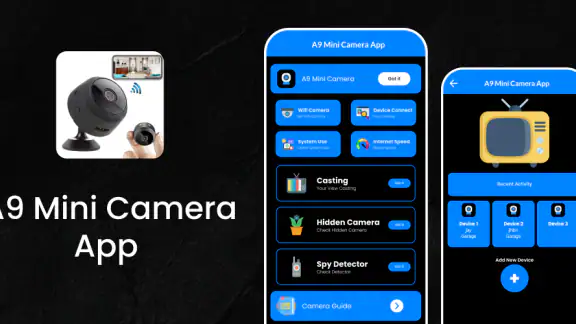
Capturas de tela
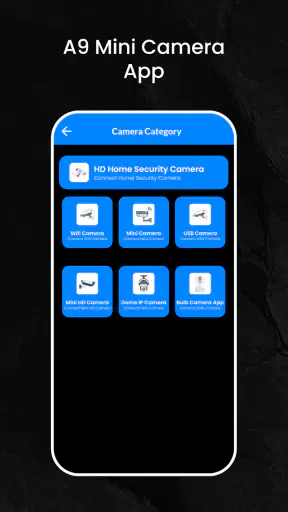
 Análise por Mobexer
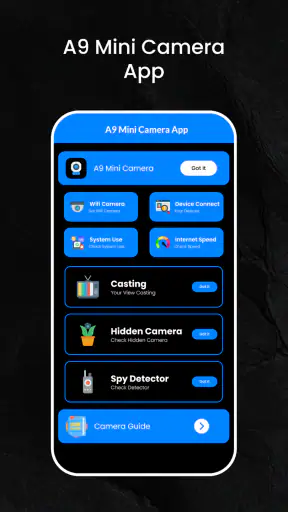
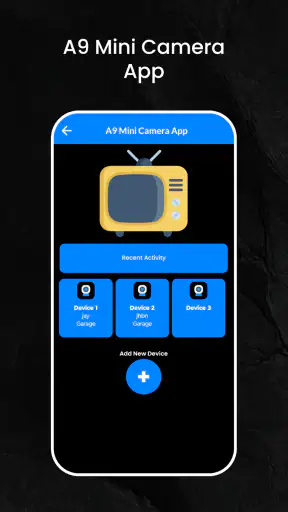
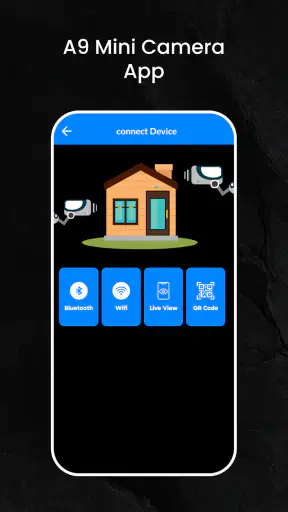
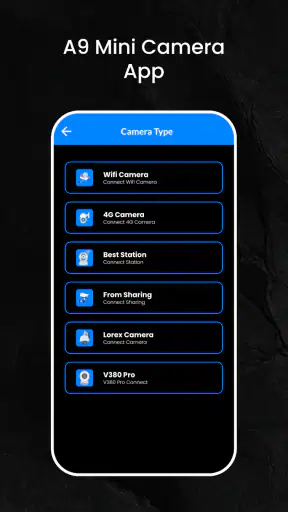
Eu testei o A9 Mini Camera pensando menos na promessa de “ver tudo de longe” e mais na experiência real de tentar colocar uma Mini Câmera A9 para funcionar no dia a dia. O aplicativo pertence à categoria de casa e decoração, é gratuito e foi desenvolvido pela DarminApps. A proposta é direta: controlar a câmera remotamente e acompanhar a transmissão ao vivo pelo celular.
Essa simplicidade é justamente o ponto forte e também a principal fonte de frustração. Quando a câmera está corretamente conectada e o telefone consegue manter a comunicação, a visualização remota é prática para acompanhar um cômodo, observar um espaço pequeno ou conferir rapidamente o que está acontecendo em casa. Quando algo dá errado, porém, nem sempre fica claro se o problema está no aplicativo, na câmera, na rede ou no próprio celular.
Minha avaliação é de uma ferramenta útil para quem já tem uma Mini Câmera A9 e quer uma forma simples de monitorá-la. Eu não a trataria como substituta automática de uma solução de segurança mais completa. O melhor resultado aparece quando você encara o app como o painel de controle de um dispositivo específico, e não como uma central universal compatível com qualquer câmera.
Onde a experiência costuma travar
O primeiro ponto de atrito aparece antes mesmo da transmissão ao vivo: a expectativa de que basta abrir o aplicativo e a imagem surgirá imediatamente. Na prática, a câmera precisa estar pronta, o telefone precisa reconhecer o ambiente correto e a conexão precisa permanecer estável. Se uma dessas etapas falha, tocar repetidamente nos botões raramente resolve.
Eu começaria verificando se a Mini Câmera A9 está ligada e posicionada de maneira que o sinal não seja desnecessariamente bloqueado. Também vale fechar o app completamente e abri-lo de novo, especialmente depois de alternar entre redes ou deixar o celular muito tempo em segundo plano. Esse procedimento simples ajuda a separar uma falha temporária de uma configuração realmente incompleta.
Outro detalhe importante é não confundir “o aplicativo abriu” com “a câmera está disponível”. O A9 Mini Camera pode iniciar normalmente mesmo quando a comunicação com o equipamento ainda não foi estabelecida. Se a interface aparece, mas a transmissão não começa, eu verificaria primeiro a conexão entre os dois dispositivos, em vez de concluir que o app está quebrado.
Há também uma diferença entre imagem que não carrega e imagem que carrega com atraso. No primeiro caso, penso em alimentação, conexão inicial ou configuração. No segundo, observo a qualidade da rede e a distância física. Essa distinção é útil porque evita perder tempo reinstalando o aplicativo quando o gargalo está no caminho do sinal.
Novidades da redação

Gmail cresce ao se tornar o balcão central da vida digital

No celular, o Word precisa ir além da página

Lavagem carro Oficina conserto: O RPG Inusitado que Conquista Gamers

Block Craft 3D: Criatividade Sem Limites no Seu Celular

Zombie Tsunami: Uma Onda Atemporal de Diversão Arcade

Windy.com: A Revolução na Previsão do Tempo com Estilo e Precisão
Para uma câmera usada ocasionalmente, eu manteria um pequeno ritual: ligar o equipamento, esperar alguns instantes, abrir o app e só então tentar iniciar a visualização. Parece menos conveniente do que tocar e esperar, mas reduz tentativas confusas. Em dispositivos compactos, a ordem das ações pode fazer diferença, principalmente quando a câmera não fica ligada o tempo todo.
O ponto mais importante é identificar em qual etapa a falha acontece. Se o aplicativo não abre, o diagnóstico é um. Se abre, mas não encontra a câmera, é outro. Se encontra, mas a transmissão cai, a investigação deve se concentrar na estabilidade da conexão. Separar esses cenários torna o uso muito mais previsível.
O que conferir antes de culpar o aplicativo
Eu faria a primeira tentativa com o celular suficientemente carregado e sem muitos aplicativos pesados abertos ao mesmo tempo. Não porque o A9 Mini Camera seja necessariamente exigente, mas porque uma sessão de vídeo ao vivo depende de recursos contínuos do telefone. Um aparelho ocupado pode tornar a experiência irregular, principalmente ao alternar rapidamente entre telas.
Também evitaria testar a câmera pela primeira vez em um local difícil, como um canto distante ou atrás de vários obstáculos. O ideal é começar perto do equipamento, confirmar que a visualização funciona e só depois levar a câmera ao local definitivo. Essa sequência transforma a instalação em um teste controlado, em vez de uma tentativa cheia de variáveis.
Se o aplicativo não mostrar a câmera, eu não repetiria a mesma ação indefinidamente. Fecharia o app, confirmaria que a câmera continua ligada, revisaria a rede usada pelo telefone e tentaria novamente. Caso a Mini Câmera A9 tenha um procedimento próprio de reinicialização, eu seguiria as instruções do equipamento, sem pressionar botões aleatórios ou fazer alterações que possam apagar uma configuração funcional.
Outro cuidado é observar se o celular mudou de rede automaticamente. Em casa, o telefone pode sair de uma conexão e entrar em outra sem que isso fique evidente. Quando isso acontece durante a tentativa de acesso remoto, a câmera pode parecer indisponível mesmo estando ligada. Eu verificaria a conexão atual antes de concluir que houve defeito.
Uma configuração inicial menos frustrante
Minha recomendação é montar a câmera primeiro em uma superfície estável e testar a imagem sem se preocupar ainda com o melhor enquadramento. O objetivo inicial é confirmar que o A9 Mini Camera consegue exibir a transmissão. Depois, você pode ajustar altura, direção e posição. Fazer tudo de uma vez dificulta saber se uma mudança física ou de conexão causou o problema.
Durante esse teste, eu prestaria atenção à orientação da imagem e ao campo que realmente aparece na tela. Uma câmera pequena pode ser colocada em um ponto aparentemente bom, mas acabar mostrando uma área limitada por causa de móveis, paredes ou objetos próximos. A transmissão ao vivo só é útil se o enquadramento atender ao propósito que você tinha em mente.
Também não deixaria a câmera escondida em um lugar definitivo antes de validar o acesso. Esse é um erro comum: a pessoa instala o equipamento em uma posição conveniente, fecha portas ou reorganiza móveis e só depois percebe que não consegue iniciar a visualização. Testar com tudo acessível economiza tempo e permite reiniciar o conjunto sem complicação.
O aplicativo tem classificação livre, o que combina com uma ferramenta doméstica de monitoramento. Ainda assim, eu teria cuidado com o local em que a câmera será usada e com quem terá acesso ao telefone. A classificação etária não transforma uma câmera em solução automaticamente segura; privacidade e controle físico continuam dependendo das escolhas do usuário.
O app foi lançado em 25 de março de 2025 e está na versão 1.0. Para mim, isso ajuda a contextualizar a experiência: trata-se de uma ferramenta relativamente nova e ainda em uma versão inicial. Eu manteria expectativas realistas quanto ao refinamento da interface e evitaria depender dela como único meio de acompanhar algo realmente crítico.
Como recuperar o fluxo quando a transmissão falha
Quando a imagem congela, minha primeira medida é esperar alguns segundos sem tocar em todos os controles disponíveis. Às vezes a transmissão está apenas retomando a comunicação. Se nada mudar, eu sairia da tela de visualização, fecharia o aplicativo e faria uma nova tentativa. Reiniciar o fluxo de maneira organizada costuma ser mais eficiente do que insistir sobre uma sessão já travada.
Se a imagem volta e cai novamente, eu mudaria o teste para um local mais próximo da câmera. Se o comportamento melhorar, a distância ou a qualidade do sinal passa a ser uma suspeita forte. Se continuar igual, eu verificaria a alimentação da câmera e testaria o próprio celular com outras atividades de rede, sempre sem alterar várias coisas ao mesmo tempo.
Essa última parte é importante. Se você reinicia o telefone, troca a rede, move a câmera e reinstala o app simultaneamente, perde a capacidade de descobrir o que resolveu o problema. Eu prefiro uma sequência curta: confirmar energia, reabrir o app, verificar a conexão, aproximar os dispositivos e só então considerar medidas mais drásticas.
Reinstalar pode parecer uma solução universal, mas eu deixaria essa opção para depois. Uma nova instalação não corrige uma câmera desligada, um sinal fraco ou uma configuração feita no equipamento. Além disso, qualquer processo de configuração que precise ser repetido aumenta o trabalho. Antes de remover o app, eu tentaria uma reinicialização simples e conferiria novamente o estado da câmera.
Para uso cotidiano, criei mentalmente um fluxo bem simples: ligar a câmera, abrir o A9 Mini Camera, conferir se o dispositivo aparece, iniciar a transmissão e fechar a sessão quando terminar. Se a imagem não aparecer, volto ao começo em vez de improvisar. Esse procedimento é especialmente útil para quem não quer transformar cada consulta rápida em uma nova instalação.
Um cenário doméstico em que ele faz sentido
Imagine que você saiu para resolver algo e quer conferir rapidamente um cômodo onde deixou um animal de estimação ou verificar se uma área da casa continua como estava. Nesse cenário, o aplicativo pode ser conveniente porque concentra no celular o acesso à transmissão da Mini Câmera A9. O valor está na consulta rápida, não em ficar acompanhando a tela durante horas.
Eu também vejo utilidade para observar um espaço pequeno enquanto você está em outro cômodo, desde que a câmera esteja bem posicionada e o acesso já tenha sido testado. Para esse tipo de tarefa, a simplicidade pesa a favor. Não é necessário transformar o monitoramento em um projeto complicado quando a necessidade é apenas olhar ao vivo por alguns instantes.
Por outro lado, eu não usaria essa combinação como única proteção para uma entrada, uma criança dormindo ou qualquer situação em que uma falha de energia, conexão ou aplicativo possa trazer consequências sérias. Uma transmissão ao vivo não é automaticamente um sistema completo de segurança. Quem precisa de alertas, histórico, gerenciamento de vários pontos ou recursos mais amplos pode se beneficiar mais de uma câmera e um aplicativo projetados especificamente para isso.
Quando o problema provavelmente está fora do app
Se a câmera não liga, não faz sentido começar pela interface do A9 Mini Camera. Eu verificaria a fonte de alimentação, o cabo e o próprio equipamento. O aplicativo depende de a Mini Câmera A9 estar ativa; ele não consegue corrigir uma falha física de energia.
Se a câmera funciona perto do telefone, mas falha no local definitivo, eu investigaria o ambiente. Paredes, distância e interferências podem alterar a estabilidade da comunicação. Nesse caso, trocar o aplicativo provavelmente não trará uma melhora real. A solução pode ser reposicionar a câmera ou aproximar o ponto de conexão, conforme a configuração disponível.
Se somente um celular apresenta dificuldade, eu compararia o comportamento com outro aparelho compatível antes de concluir que a câmera está defeituosa. Essa comparação não precisa virar um procedimento técnico: basta observar se o problema acompanha o telefone ou permanece ligado ao equipamento. É uma forma prática de evitar decisões precipitadas.
O requisito mínimo informado é Android 7.0, então eu conferiria a versão do sistema antes de tentar diagnosticar incompatibilidade. Em um aparelho dentro desse requisito, ainda podem existir diferenças de desempenho, conectividade ou gerenciamento de aplicativos em segundo plano. Por isso, atender ao sistema mínimo não garante que todos os celulares terão exatamente a mesma experiência.
O que esperar do app em comparação com alternativas
Comparado a aplicativos de câmeras domésticas que reúnem vários modelos, contas, alertas e histórico, o A9 Mini Camera parece mais focado na relação entre o app e a Mini Câmera A9. Essa especialização pode ser uma vantagem para quem já comprou esse modelo e quer evitar uma plataforma cheia de opções que nunca usará.
A desvantagem é a dependência desse conjunto específico. Se você ainda está escolhendo uma câmera, eu compararia não apenas o preço do equipamento, mas também o aplicativo, a facilidade de recuperação e os recursos necessários para sua rotina. Uma solução mais completa pode ser melhor para quem pretende ampliar o monitoramento ou acessar várias câmeras.
Também há uma diferença de expectativa entre “controle remoto” e “automação doméstica”. Eu não presumiria que o app substitui uma central de casa inteligente ou que oferece funções de outros ecossistemas. A proposta principal é acompanhar a câmera ao vivo e controlá-la remotamente dentro do uso previsto para a Mini Câmera A9.
O fato de ser gratuito facilita o teste e reduz o risco para quem já possui o equipamento. A avaliação média é de 3,9, com mais de duzentas avaliações, e o aplicativo passa de dez mil instalações. Esses números sugerem que existe uma base real de usuários, mas eu os interpretaria como contexto, não como garantia de que a configuração será tranquila em qualquer casa.
Minha conclusão prática sobre o A9 Mini Camera
Eu recomendaria o A9 Mini Camera principalmente para quem já tem uma Mini Câmera A9, precisa de transmissão ao vivo no celular e aceita dedicar alguns minutos à configuração inicial. Ele atende bem a consultas rápidas e a um monitoramento doméstico simples, especialmente quando a câmera fica em um ambiente pequeno e a conexão é estável.
A maior qualidade é a objetividade: o aplicativo não tenta ser uma plataforma universal quando a necessidade é acessar esse tipo de câmera. A maior limitação é que a experiência depende muito do equipamento, da rede e do telefone. Quando algo falha, o usuário precisa fazer um diagnóstico básico, porque nem todo problema percebido na tela nasce dentro do app.
Para obter o melhor resultado, eu testaria tudo perto da câmera, confirmaria a transmissão antes de fixá-la, manteria um fluxo de reinicialização simples e observaria se a falha aparece apenas em um local ou em qualquer situação. Essas quatro atitudes parecem pequenas, mas evitam os erros mais demorados: trocar configurações sem método, reinstalar sem necessidade e culpar o aplicativo por uma dificuldade física ou de rede.
Quem procura uma solução gratuita e direta para acompanhar uma única Mini Câmera A9 provavelmente encontrará aqui o essencial. Já quem precisa de uma estrutura de segurança mais robusta, vários dispositivos ou recursos avançados deve olhar para alternativas especializadas antes de decidir. Minha recomendação final é positiva, mas condicionada: ele vale mais quando você já escolheu a câmera e quer um acesso simples, não quando espera que o aplicativo resolva sozinho todos os desafios de monitoramento doméstico.
Perguntas frequentes
O que é o aplicativo A9 Mini Camera e para que ele serve?
O A9 Mini Camera é um aplicativo complementar para câmeras Wi‑Fi compactas, geralmente utilizadas para monitoramento de ambientes, residências, escritórios ou pequenos estabelecimentos. Depois de instalado, ele pode permitir visualizar imagens ao vivo, acessar gravações, receber alertas de movimento e ajustar algumas configurações do dispositivo. Os recursos disponíveis podem variar conforme o modelo da câmera e a versão do aplicativo.
Como conectar a câmera A9 Mini ao celular pelo aplicativo?
Para realizar a configuração, normalmente é necessário instalar o A9 Mini Camera, criar ou acessar uma conta, ativar o Wi‑Fi e seguir as instruções exibidas na tela para adicionar a câmera. Muitos modelos funcionam apenas em redes de 2,4 GHz durante o primeiro emparelhamento. Também é importante conceder permissões solicitadas, manter a câmera próxima ao roteador e confirmar se o celular está conectado à mesma rede indicada no manual.
O A9 Mini Camera funciona em Android e iPhone?
A compatibilidade depende da versão oficial do aplicativo e do modelo específico da câmera A9 Mini. Em geral, existem versões destinadas a celulares Android e dispositivos iPhone, mas os requisitos mínimos podem mudar com as atualizações. Antes de baixar, confira a página oficial na Google Play ou App Store, observe a versão exigida e verifique se o seu aparelho possui conexão Wi‑Fi estável e espaço suficiente para instalar o app.
É possível assistir às imagens da câmera remotamente pelo A9 Mini Camera?
Em muitos casos, o aplicativo permite visualizar a transmissão ao vivo mesmo quando o usuário está fora de casa, desde que a câmera esteja ligada, conectada à internet e corretamente vinculada à conta. A qualidade da imagem e a estabilidade do acesso remoto dependem da velocidade da conexão, da distância até o roteador e dos servidores do serviço. Algumas funções, como gravação em nuvem, podem exigir pagamento adicional.
O aplicativo A9 Mini Camera é seguro e quais permissões ele solicita?
Como o aplicativo controla uma câmera, é normal que solicite permissões relacionadas à rede local, notificações, microfone, armazenamento e, em alguns aparelhos, localização durante a configuração do Wi‑Fi. Recomenda-se baixar somente a versão publicada em lojas oficiais, usar uma senha exclusiva e manter o firmware atualizado. Leia a política de privacidade para entender como imagens, dados da conta e informações do dispositivo são tratados.
Baixar